

网页应用生成--用户手册
1. 产品概述
网页应用生成是一款专为零代码或低代码场景设计的智能辅助工具。其核心功能是基于自然语言处理技术,将用户的业务需求描述转化为符合标准的HTML代码,并提供实时预览功能。
本系统旨在打破网页开发的技术壁垒,赋能产品经理、UI设计师及前端开发者,使其能够快速将创意转化为可视化的网页原型或代码片段。无论是移动端应用、PC端页面,还是复杂的管理后台与大屏看板,用户只需通过简单的配置与描述,即可在短时间内获得高质量的生成结果。
核心功能亮点
- 多场景支持:覆盖手机端、PC端、管理后台(列表、详情、编辑、仪表盘)及大屏统计看板等多种应用类型。
- 多模态输入:支持文本需求直接输入、文档拖拽上传以及现有代码迭代。
- 智能辅助:具备需求自动扩展功能,辅助完善业务逻辑。
- 成果管理:提供生成结果的复制、分享及收藏功能,无缝衔接后续工作流。
2. 前期准备
为确保系统顺利生成符合预期的网页应用,请在开始操作前完成以下准备工作:
- 明确应用类型:确认您需要生成的网页应用类型(如:手机端H5页面、PC端管理后台等)。
-
梳理业务需求:
- 准备好详细的业务需求说明书。
- 若有参考文档,请确保文件格式为
doc,docx,xls,xlsx,pdf,md,txt或html中的一种。
- 准备迭代代码(可选):如果您希望在现有代码基础上进行修改或优化,请提前准备好相关代码片段。
- 网络环境检查:确保网络连接稳定,以便系统能够快速响应生成请求及加载预览资源。
3. 操作流程
本系统的操作逻辑遵循“选择类型 -> 输入信息 -> 执行生成 -> 处理结果”的路径。以下是详细的操作步骤指引。
3.1 配置应用类型
进入操作主界面后,首要步骤是确定生成目标。
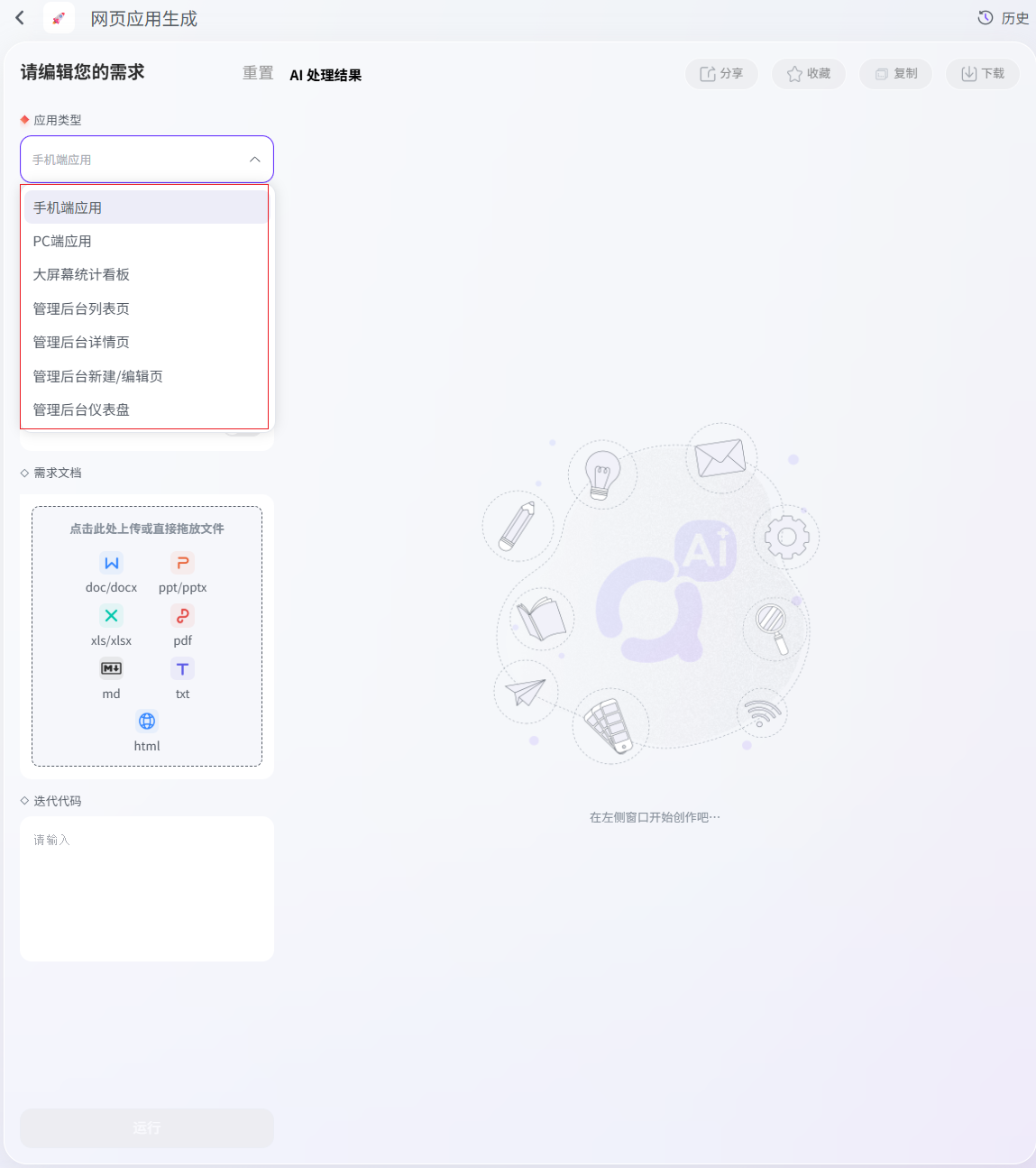
- 在界面顶部的 “应用类型” 下拉菜单中点击。
- 系统默认选中 “手机端应用”。若需更改,请在列表中根据实际项目场景选择目标类型:
-
手机端应用 -
PC端应用 -
大屏幕统计看板 -
管理后台列表页 -
管理后台详情页 -
管理后台新建/编辑页 -
管理后台仪表盘
-
3.2 输入与完善需求
这是生成的核心依据,系统支持文本输入与文件上传两种方式,建议结合使用以获得最佳效果。
3.2.1 键入需求描述
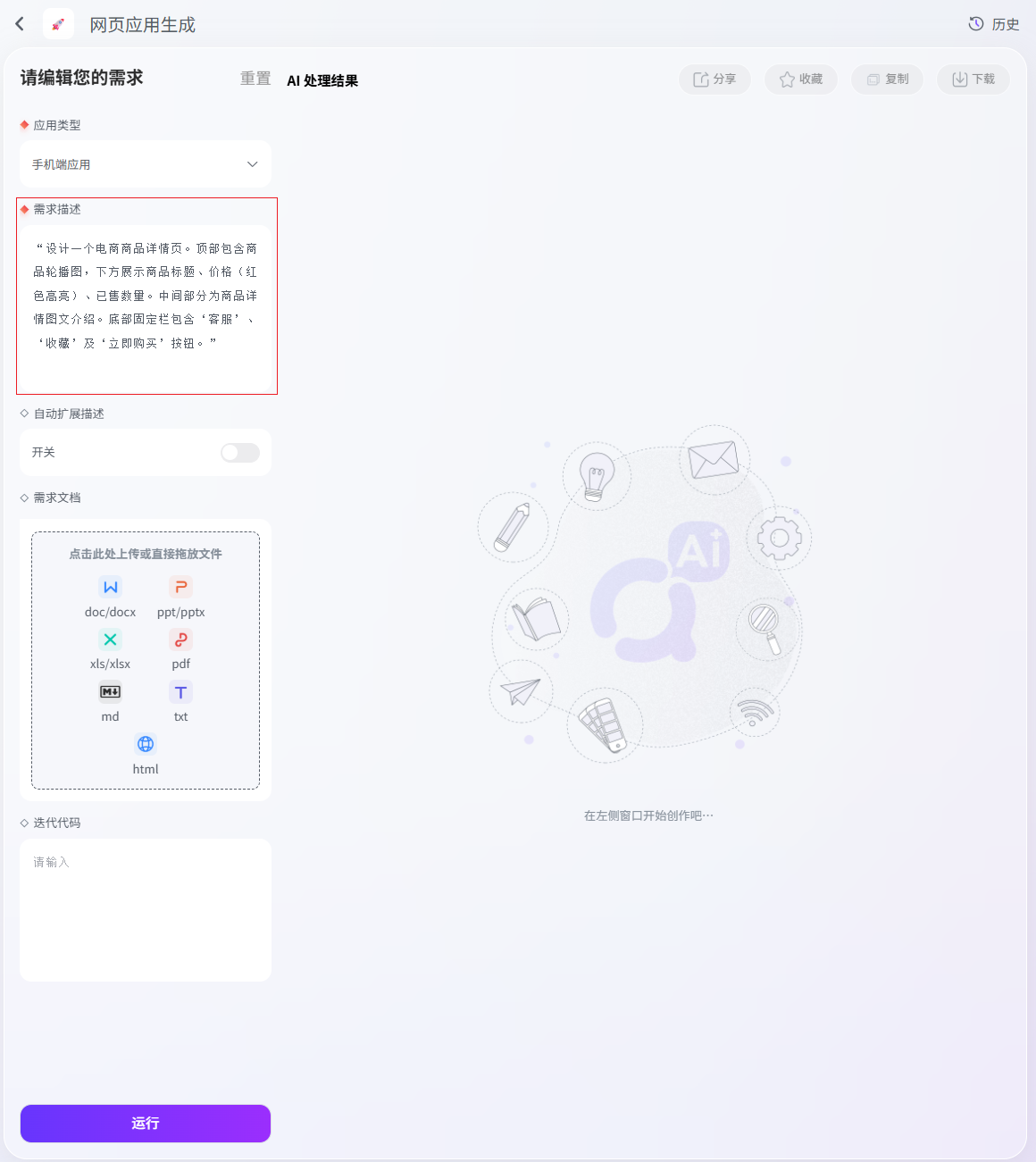
- 定位到 “需求描述” 输入框。
- 输入或复制粘贴您的业务需求文本。此为必填项。
需求描述示例:
示例一(管理后台列表页): “生成一个用户管理列表页。包含表头搜索栏(支持按用户名、手机号搜索),下方展示用户列表,字段包括:ID、头像、用户名、手机号、注册时间、状态。每行操作栏包含‘编辑’和‘禁用’按钮。表格底部需包含分页组件。”
示例二(移动端应用):“设计一个电商商品详情页。顶部包含商品轮播图,下方展示商品标题、价格(红色高亮)、已售数量。中间部分为商品详情图文介绍。底部固定栏包含‘客服’、‘收藏’及‘立即购买’按钮。”
3.2.2 开启自动扩展(可选)
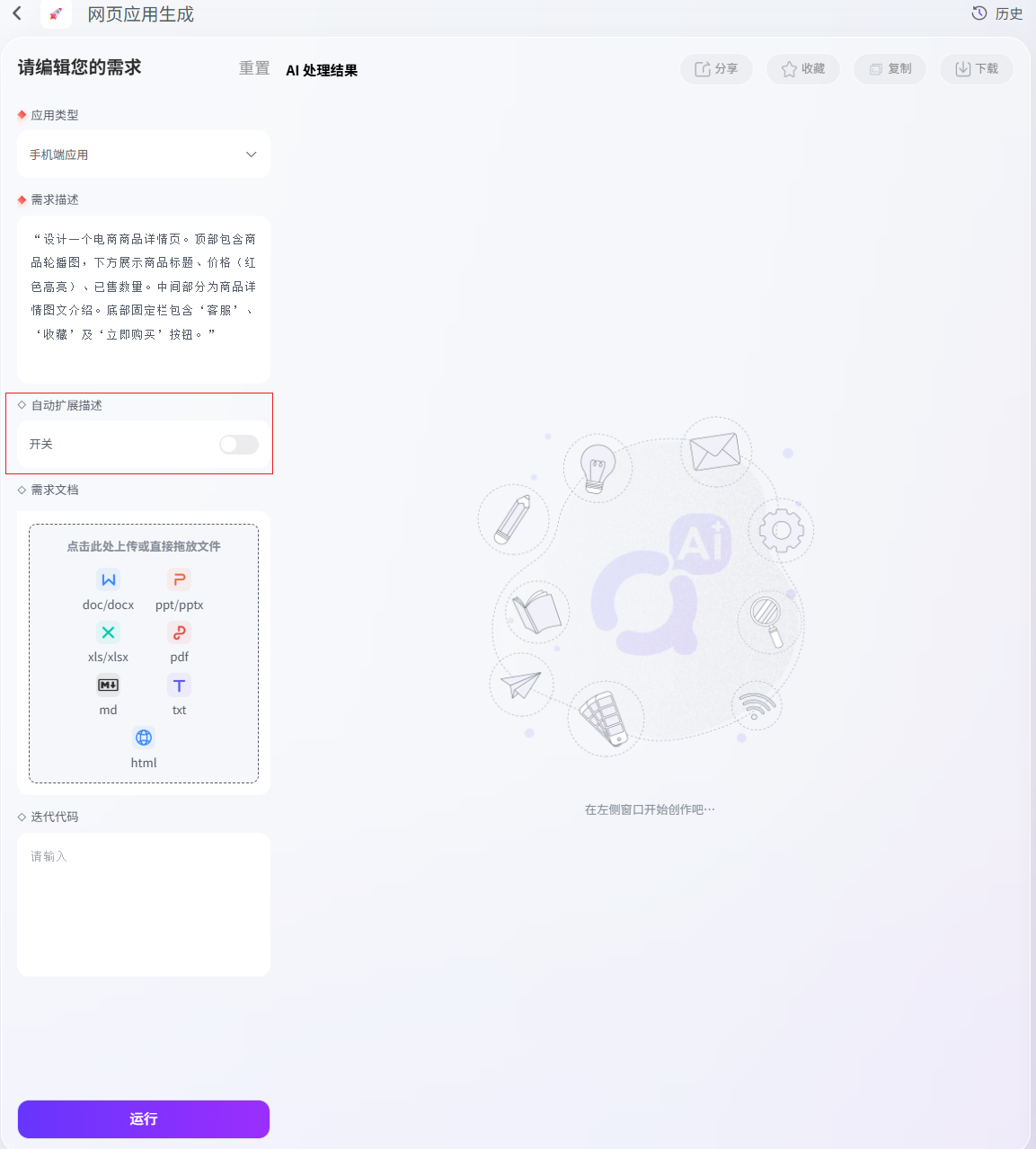
- 在需求描述框下方找到 “自动扩展描述” 开关。
- 默认状态为 “关”。如果您希望系统基于您的简短描述自动补充细节,请点击开关将其切换为 “开”。
3.2.3 上传需求文档(可选)
如果您有现成的文档,可直接上传,系统将解析其中的内容。
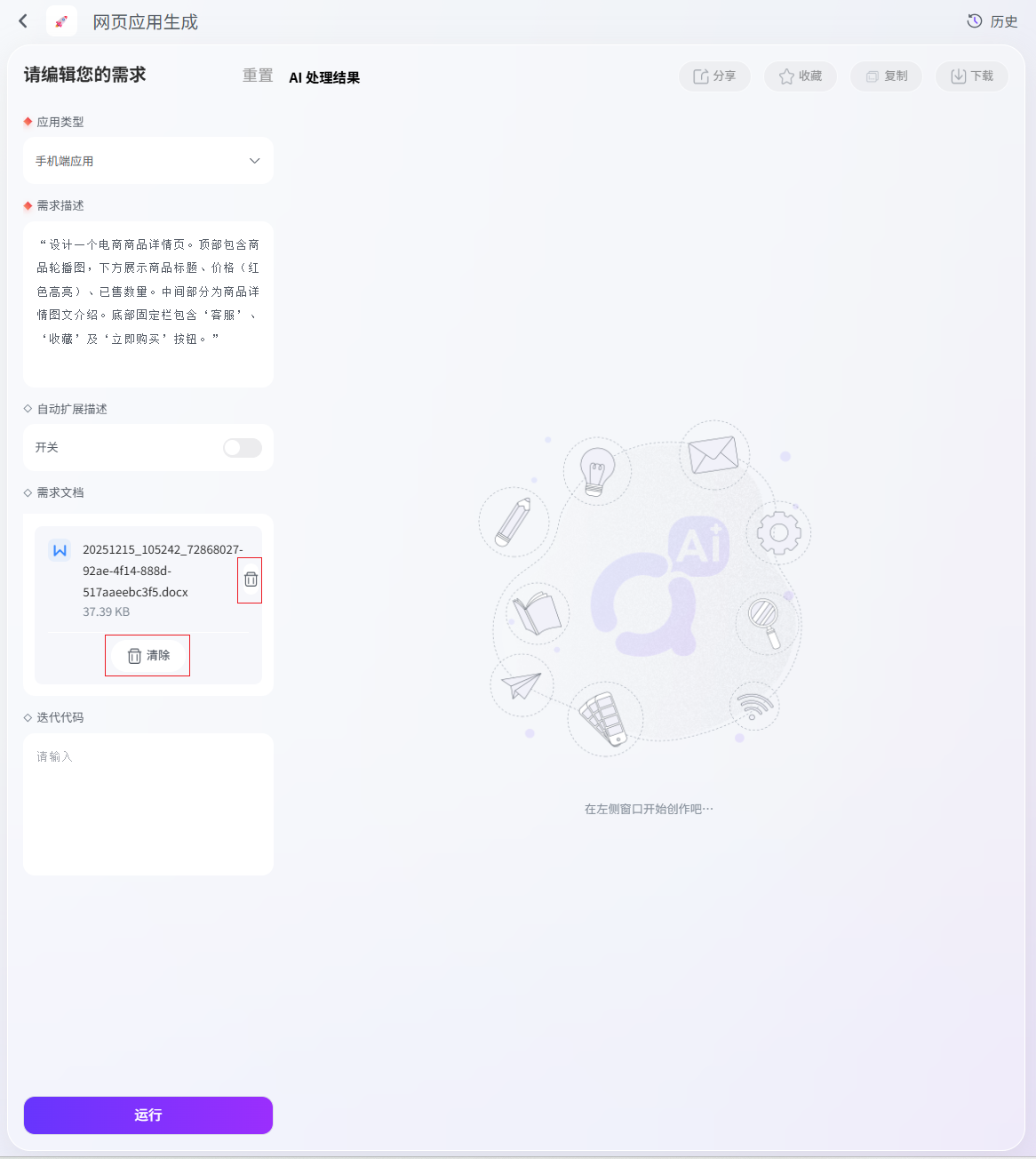
- 找到 “需求文档” 区域。
- 点击 “点击上传” 按钮选择本地文件,或直接将文件拖拽至该区域。
- 支持的文件格式包括:
doc,docx,xls,xlsx,pdf,md,txt,html。 - 文件上传成功后,文件名将显示在区域中。如需更换,点击旁边的 删除 按钮即可移除当前文件。
3.3 迭代代码(选填)
若您希望生成结果参考或基于现有代码进行调整:
- 在 “迭代代码” 文本框中键入或粘贴代码。
- 系统将结合此部分代码进行上下文理解,保持风格一致性或进行功能迭代。
3.4 执行生成
当所有参数配置与信息输入完成后,即可启动生成程序。
- 点击界面底部的 运行 按钮。
- 任务开始执行,AI生成结果区显示“正在处理,请稍等......”。
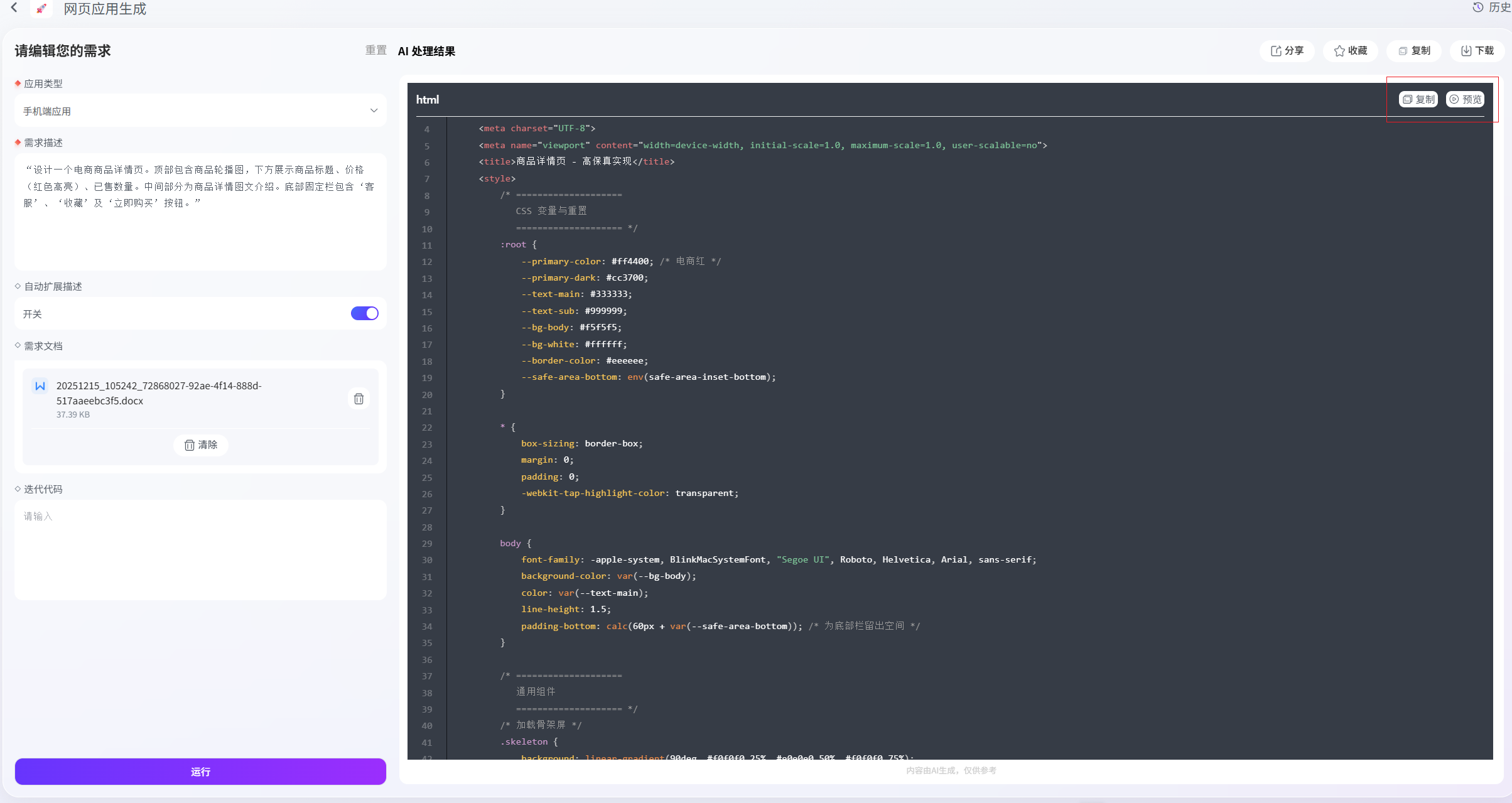
- 生成完成后,AI生成结果区域将自动展示生成的HTML代码及实时预览效果。对于生成的HTML代码,可以选择复制或预览。
- 复制:只复制HTML代码。方便您粘贴到本地IDE中进一步编辑。
-
预览:直接看到生成的页面效果。
3.5 结果处理与协作
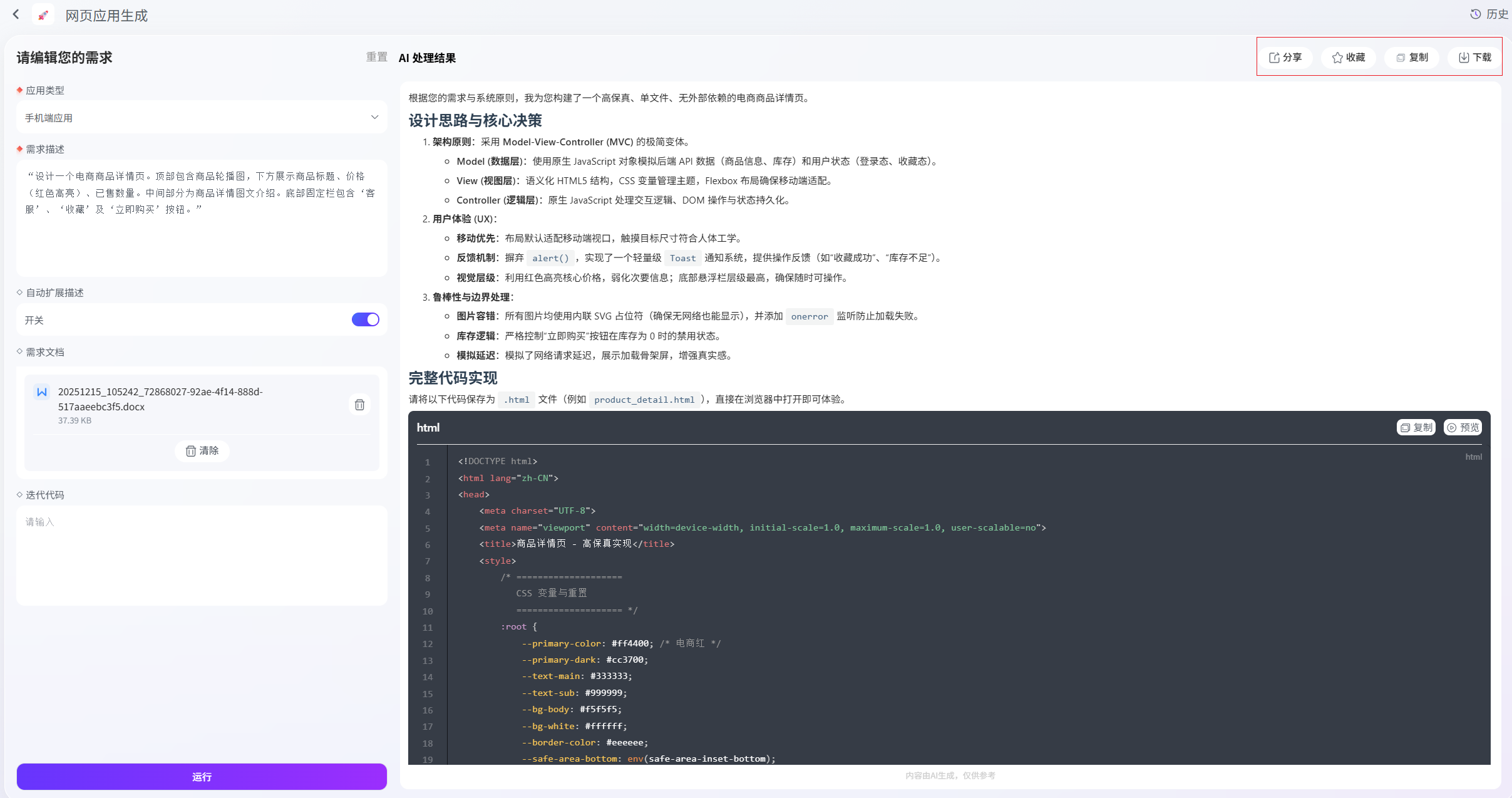
生成结果后,您可以对内容进行多种操作:
3.5.1 复制内容
- 点击工具栏上的 复制 按钮.
- 系统会将生成的文本内容以及HTML代码复制到您的剪贴板。
3.5.2 收藏记录
- 点击 收藏 按钮。
- 系统将当前这条生成记录保存至 历史记录 - 已收藏 列表中,方便您后续随时查找与复用。
3.5.3 下载结果
- 点击 下载 按钮。
- 系统将当前这条生成记录以文本文件的形式下载到您的本地设备,便于离线存档。
3.5.4 分享结果
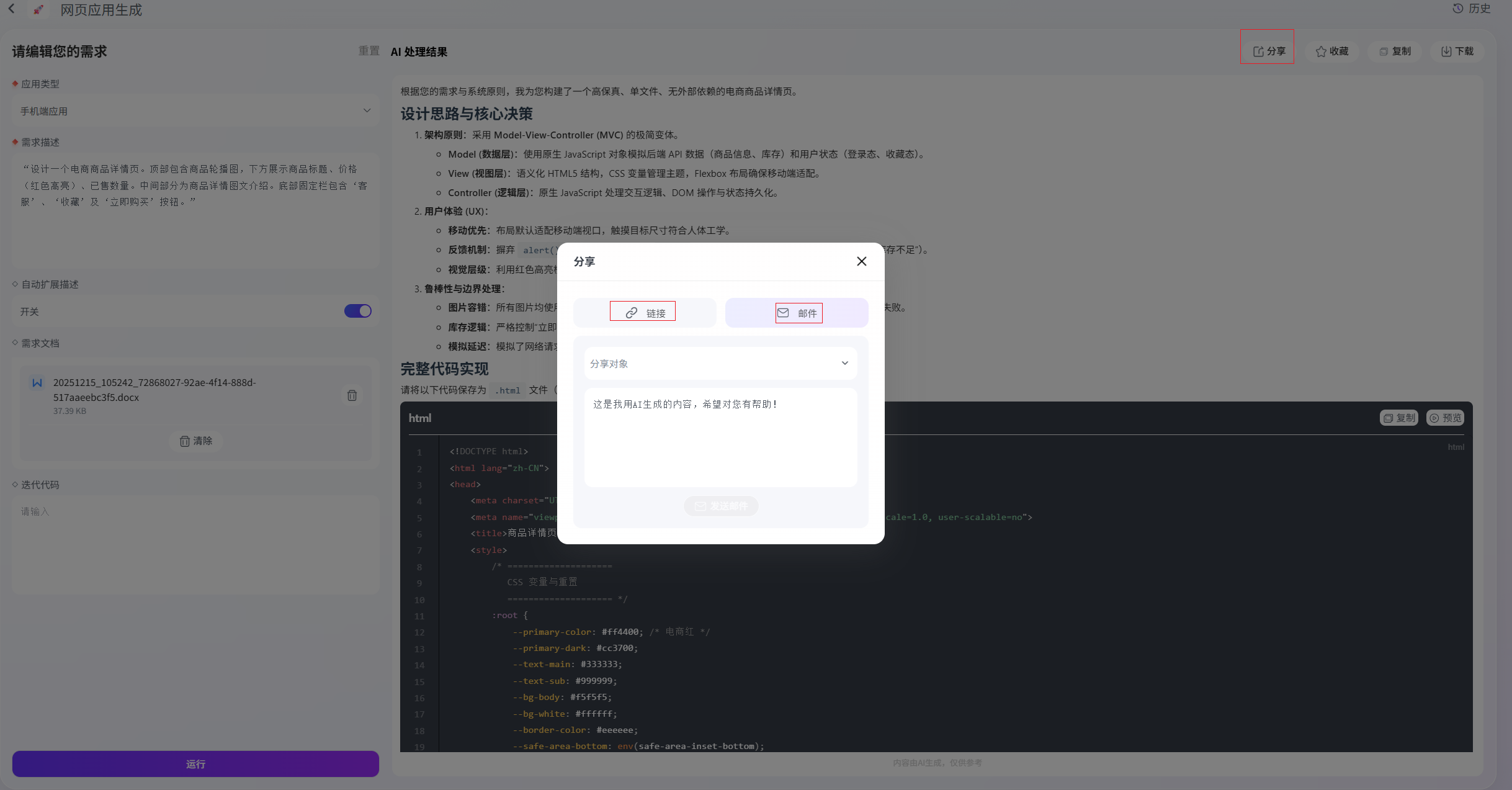
- 点击 分享 按钮。
- 在弹出的选项中,选择以 链接 或 邮件 的形式将当前生成结果发送给团队成员。
3.6 重置页面
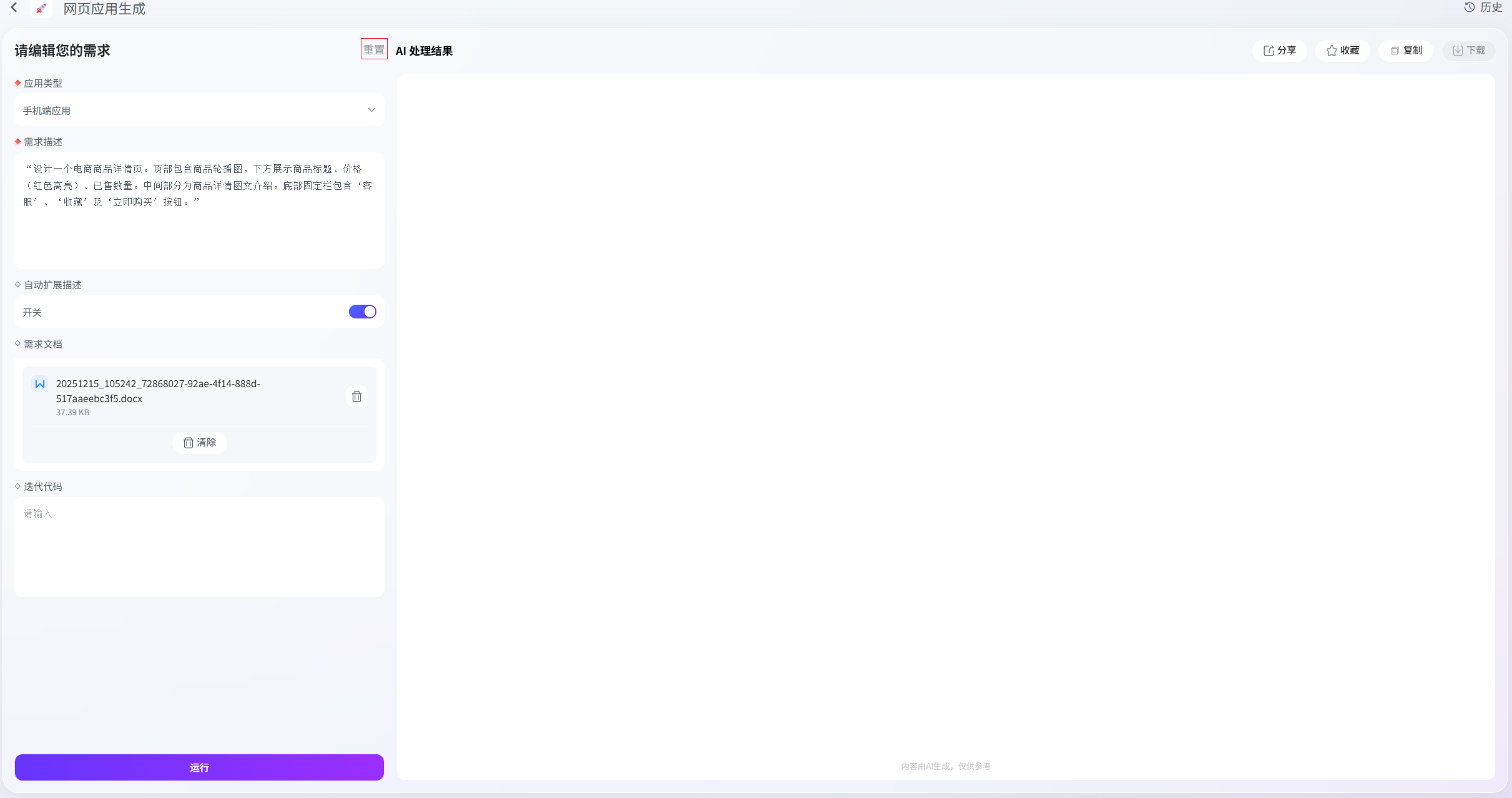
若需重新开始一个新的任务,或输入了错误信息需要清空:
- 点击 重置 按钮。
- 页面所有输入框、开关及上传的文件将恢复至初始默认状态。
4. 常见问题
Q1:为什么点击“运行”后提示生成失败?
A1: 请确保上传的需求文档格式在系统支持列表内,且文件未损坏。
Q2:“自动扩展描述”开关什么时候建议打开?
A2: 当您的需求描述较为简略(例如仅有一句话),且希望系统为您提供更多UI布局或功能逻辑的建议时,建议打开此开关。若您已有非常详细的PRD文档,建议保持关闭,以避免系统过度解读导致冗余代码。
Q3:上传文档后,是否还需要填写需求描述?
A3: 是的,需求描述为必填项。建议您在文档基础上,用简短的文字在输入框中概括核心目标(如“生成一个销售报表看板”),以辅助系统更精准地定位生成方向。
Q4:生成的代码可以直接用于生产环境吗?
A4: 本系统旨在显著降低技术门槛并加速原型开发。生成的HTML代码符合标准,但直接用于生产环境前,建议开发者进行安全性审查、性能优化及业务逻辑的深度绑定。
Q5:如何找到之前收藏的记录?
A5: 请点击生成页面的“历史”入口,选择“已收藏”即可查看所有已保存的记录。
5. 总结
网页应用生成系统通过结构化的输入向导与强大的后台处理能力,实现了从抽象需求到具体代码的快速转化。用户仅需完成“类型选择、需求录入、文件上传(可选)、代码迭代(可选)”四个简单步骤,点击“运行”即可获得高质量的网页原型。
掌握本手册中的操作流程,尤其是善用“需求描述”的具体化示例与“自动扩展”功能的配合,将极大提升您的产出效率。在使用过程中遇到任何异常,请优先参考“常见问题”章节或联系技术支持。祝您创作愉快!