

安全行为识别--用户手册
1. 产品概述
本产品致力于解决工业生产环境中的安全监管难题,通过分析图像数据,精准识别工厂人员的玩手机、越白线的不安全行为。
系统旨在帮助企业管理者从传统的“被动响应”转向“主动预防”。通过自动化的预警机制与闭环管理功能,本系统能够显著提升安全监管效率,降低人工巡检成本,为安全生产提供坚实的技术保障。
核心功能概览:
- 智能图像上传:支持便捷的图片导入与管理。
- 灵活行为配置:支持针对不同违规场景(如玩手机、越界等)进行个性化识别要求设定。
- AI实时分析:一键运行任务,快速生成识别结果。
- 多维度结果管理:涵盖结果分享、收藏、复制及导出Word报告等功能。
2. 前期准备
为确保您能顺利使用本系统进行安全行为分析,请检查以下准备工作是否完成:
2.1 环境与设备要求
- 网络连接:由于系统依赖AI算法进行高性能计算,请确保设备已连接至稳定的互联网或内网环境。
2.2 数据资料准备
- 待分析图片:请提前准备好需要检测的现场图片文件。支持常见的图片格式(如JPG, PNG等)。
- 识别场景确认:明确您需要检测的具体违规类型(如是否侧重于检测人员玩手机),以便在配置时准确选择。
3. 操作流程
本章节将指导您完成从上传图片到获取分析报告的全过程。操作流程主要分为四个阶段:上传图片、配置识别参数、执行分析、处理结果。
3.1 上传待测图片
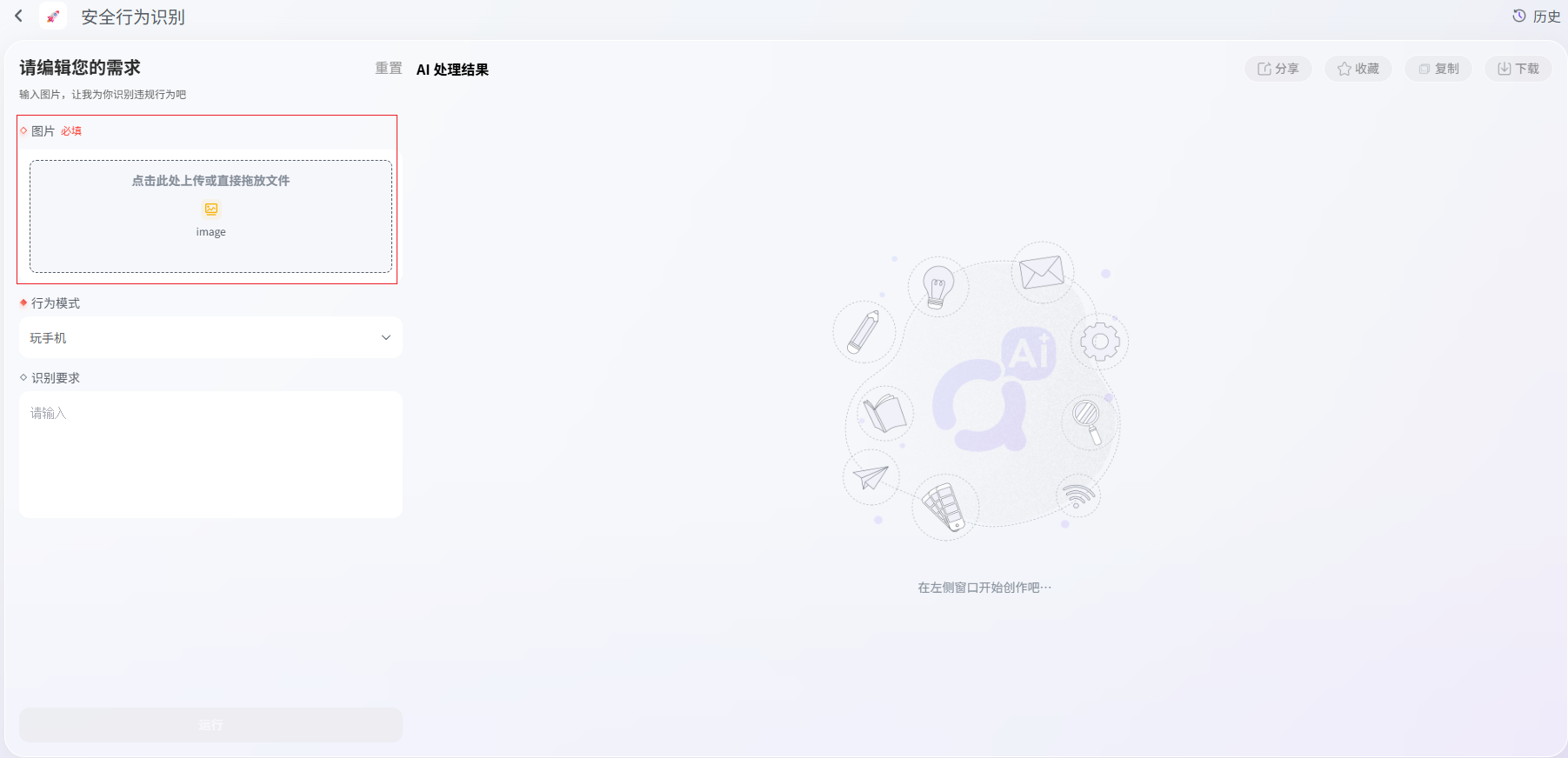
上传图片是分析的第一步,系统支持点击上传和拖拽上传两种方式。
-
定位上传区:在操作主界面的顶部,找到上传图片区域。
-
执行上传:
- 方式一(点击):点击虚线框内任意区域,在弹出的文件选择窗口中,找到并选中目标图片,确认打开。
- 方式二(拖放):直接将本地文件夹中的图片文件拖拽至上传区域虚线框内,松开鼠标即可完成上传。
-
确认与管理:
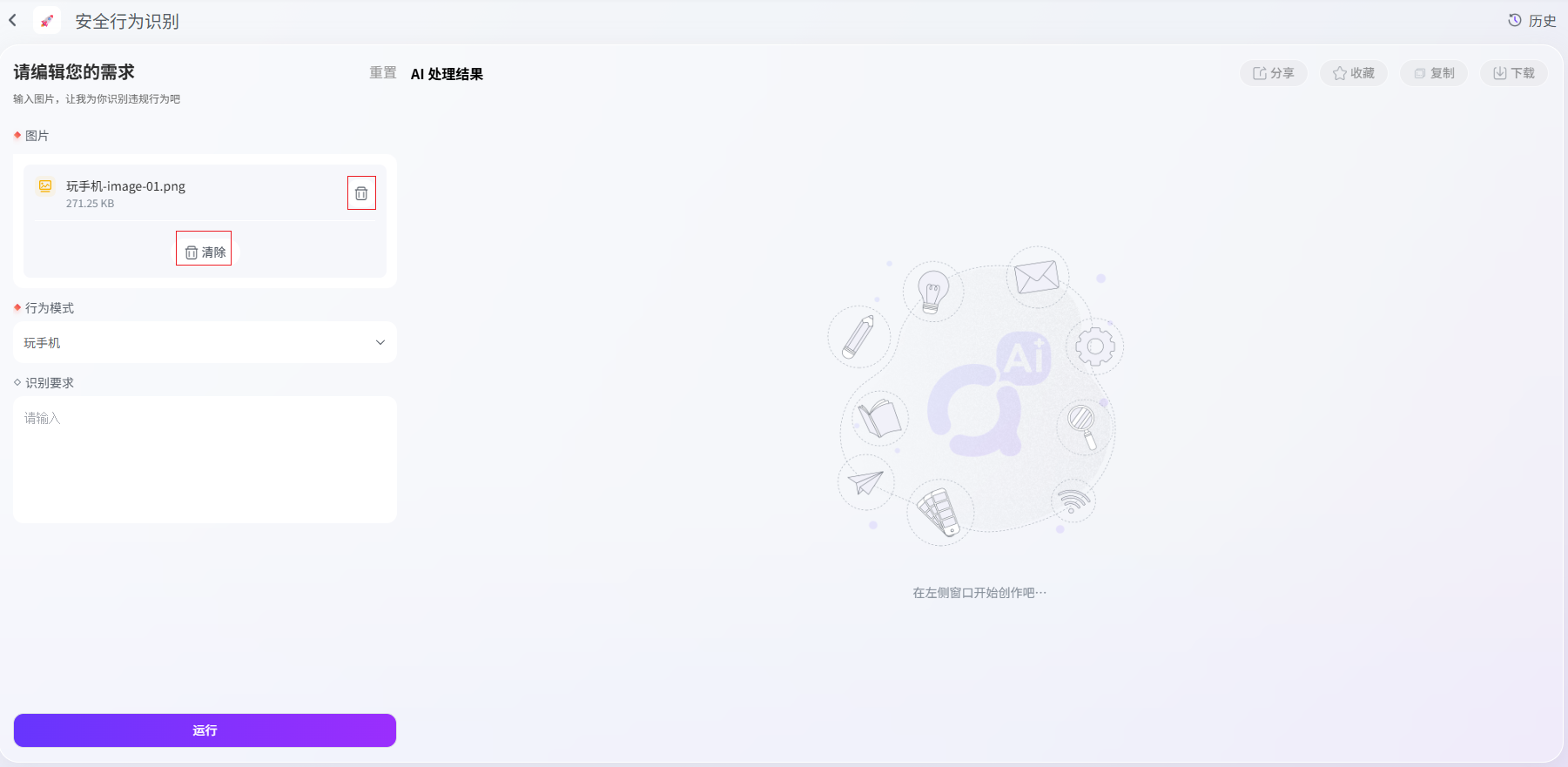
- 上传成功后,区域内显示图片的大小。请注意:上传图片为必填项,未上传则无法运行。
- 若上传错误,点击图片旁边的删除按钮即可移除当前文件,并重新上传。
3.2 配置识别参数
为了提高识别的准确率,您需要根据实际业务需求设置行为模式和具体要求。
-
选择行为模式:
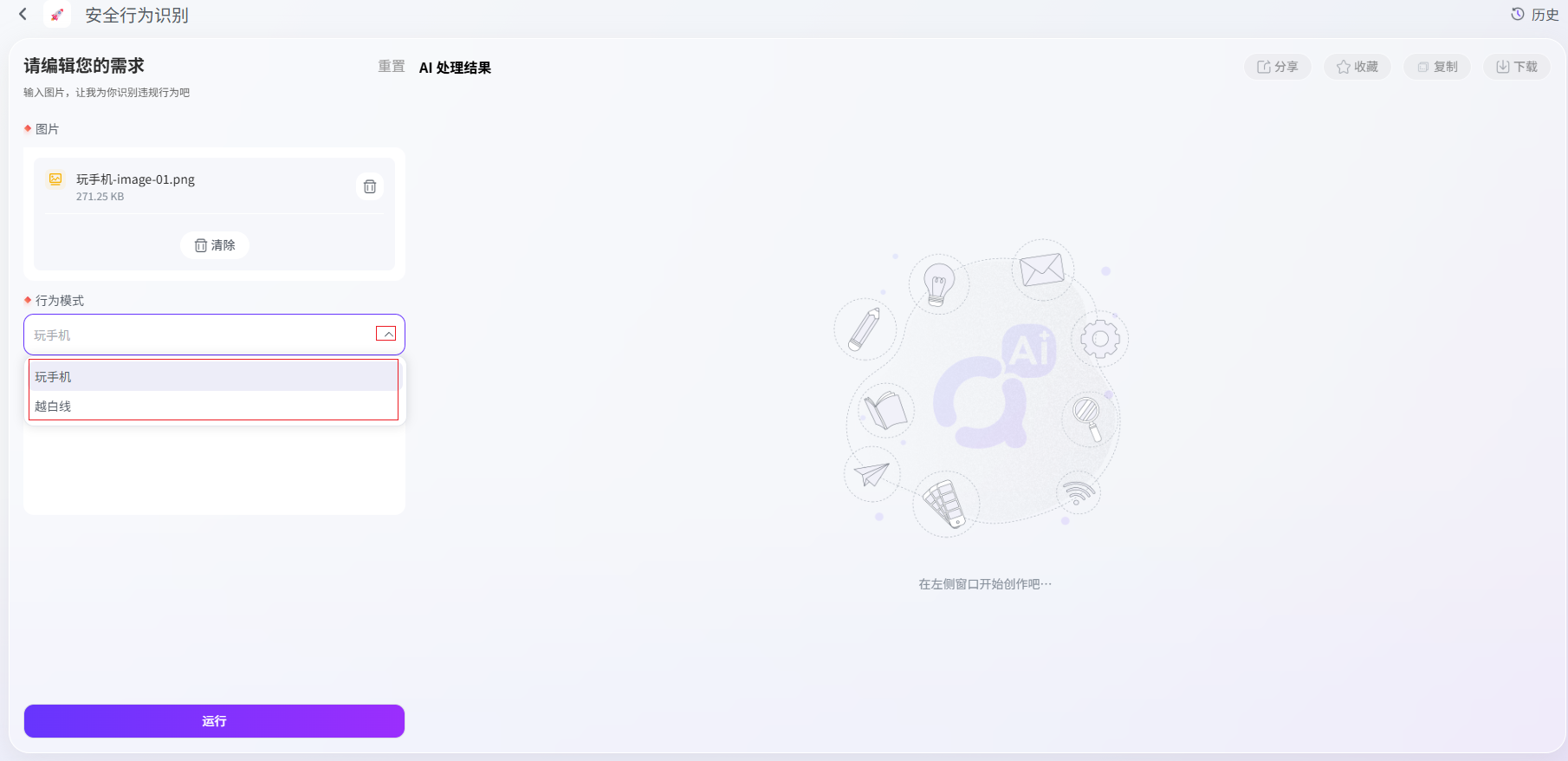
- 在“行为模式”下拉菜单中选择目标场景。
- 默认选项:玩手机。
-
可选项:
- 玩手机:用于识别人员使用手持通讯设备的行为。
- 越白线:用于识别人员违规跨越安全警示线的行为。
-
输入识别要求(选填):
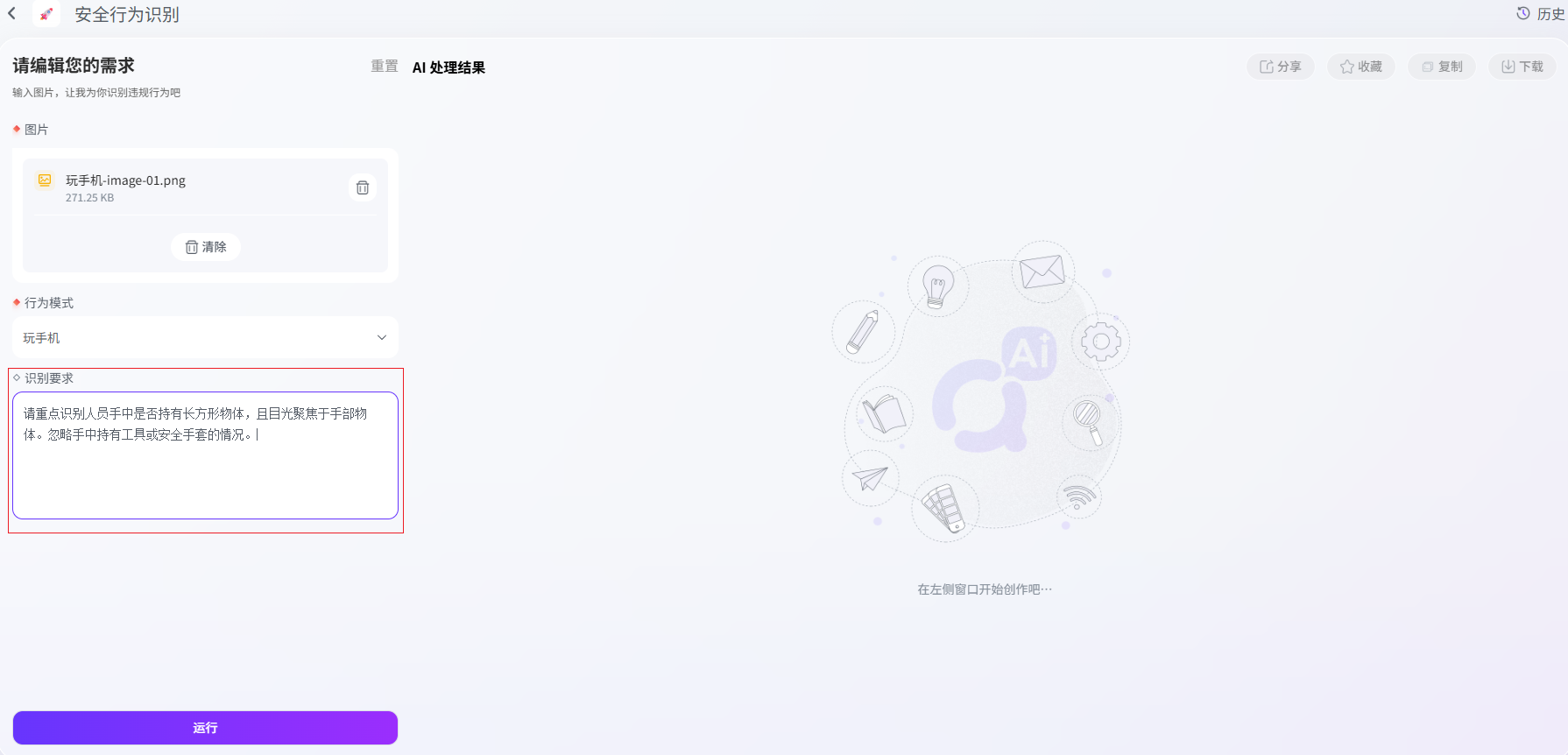
- 在文本框中输入针对该场景的具体约束条件或描述文本。您可以直接键盘输入,也可以从外部文档复制粘贴至此。
-
场景示例参考:
-
场景一:玩手机识别
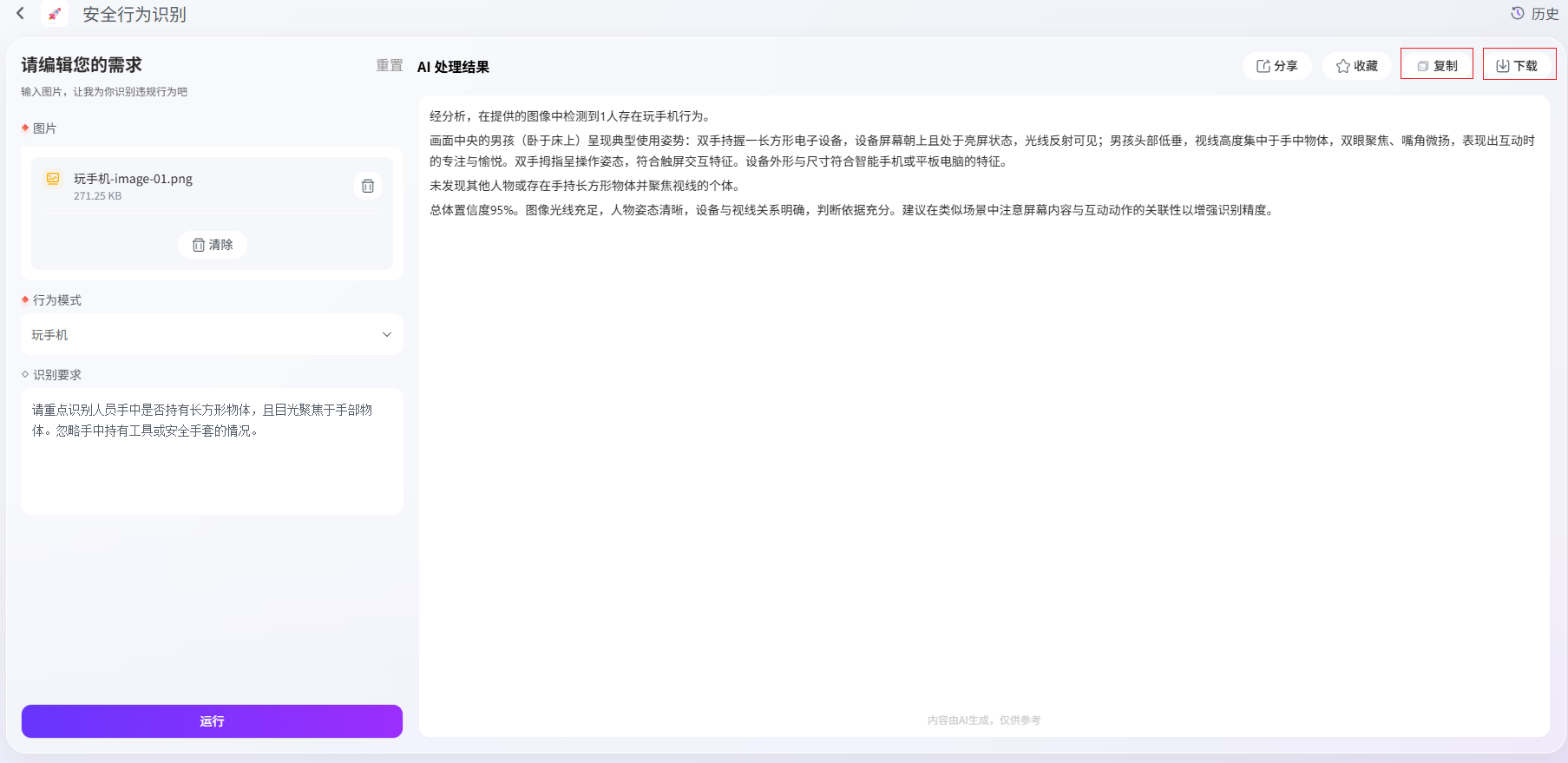
- 输入示例:“请重点识别人员手中是否持有长方形物体,且目光聚焦于手部物体。忽略手中持有工具或安全手套的情况。”
-
场景二:越白线识别
- 输入示例:“检测地面黄白警示线,识别人员双脚是否完全越过白线进入禁入区域。若仅踩在白线上,不视为违规。”
-
场景一:玩手机识别
3.3 执行分析与重置
参数配置完成后,即可启动AI分析任务。
-
运行分析:
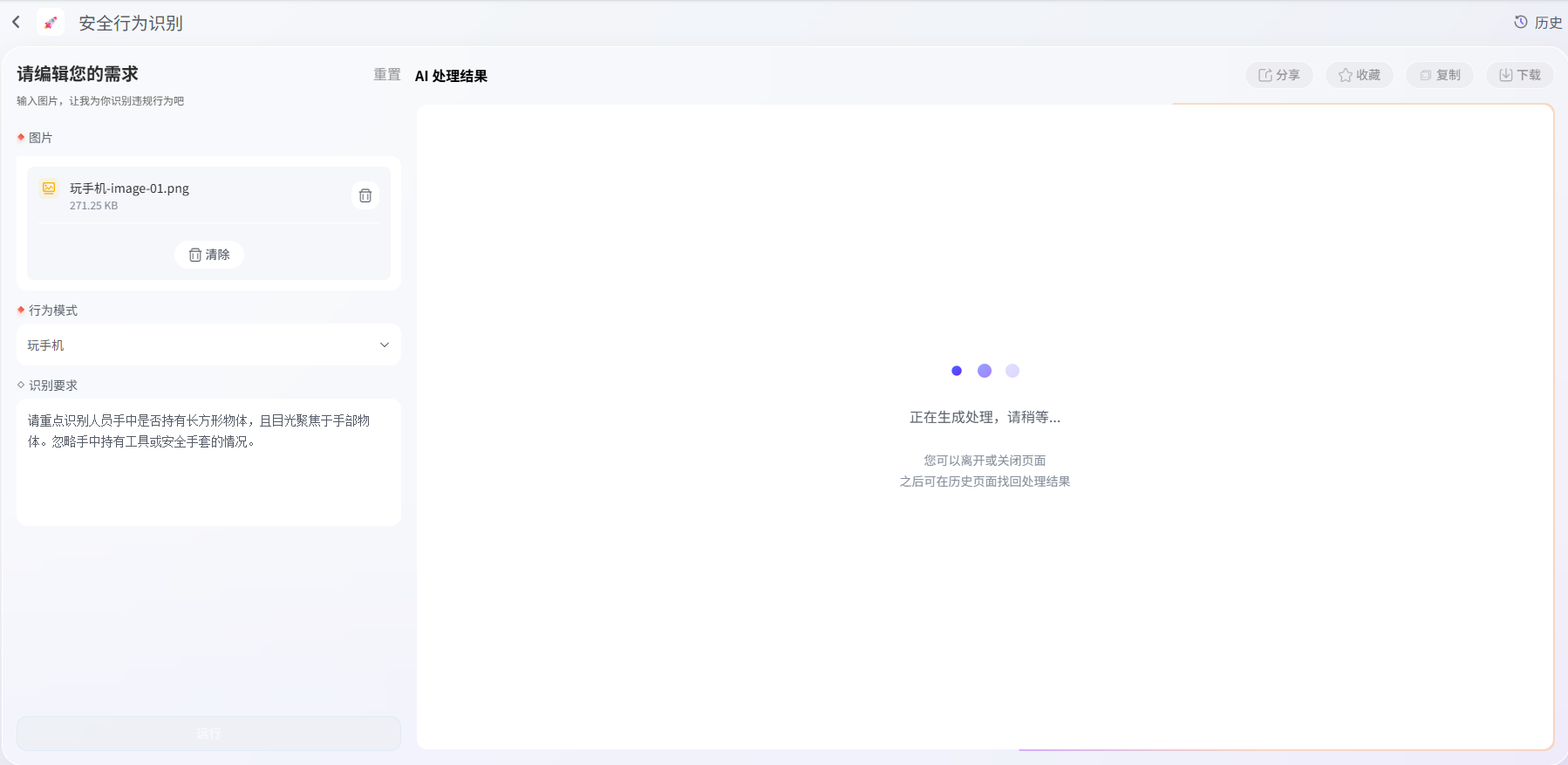
- 点击界面上的运行按钮。
- 系统开始执行任务,AI处理结果区域会显示“正在生成处理,请稍等...”。此时请勿关闭页面,耐心等待系统生成结果。
-
重置任务(可选):
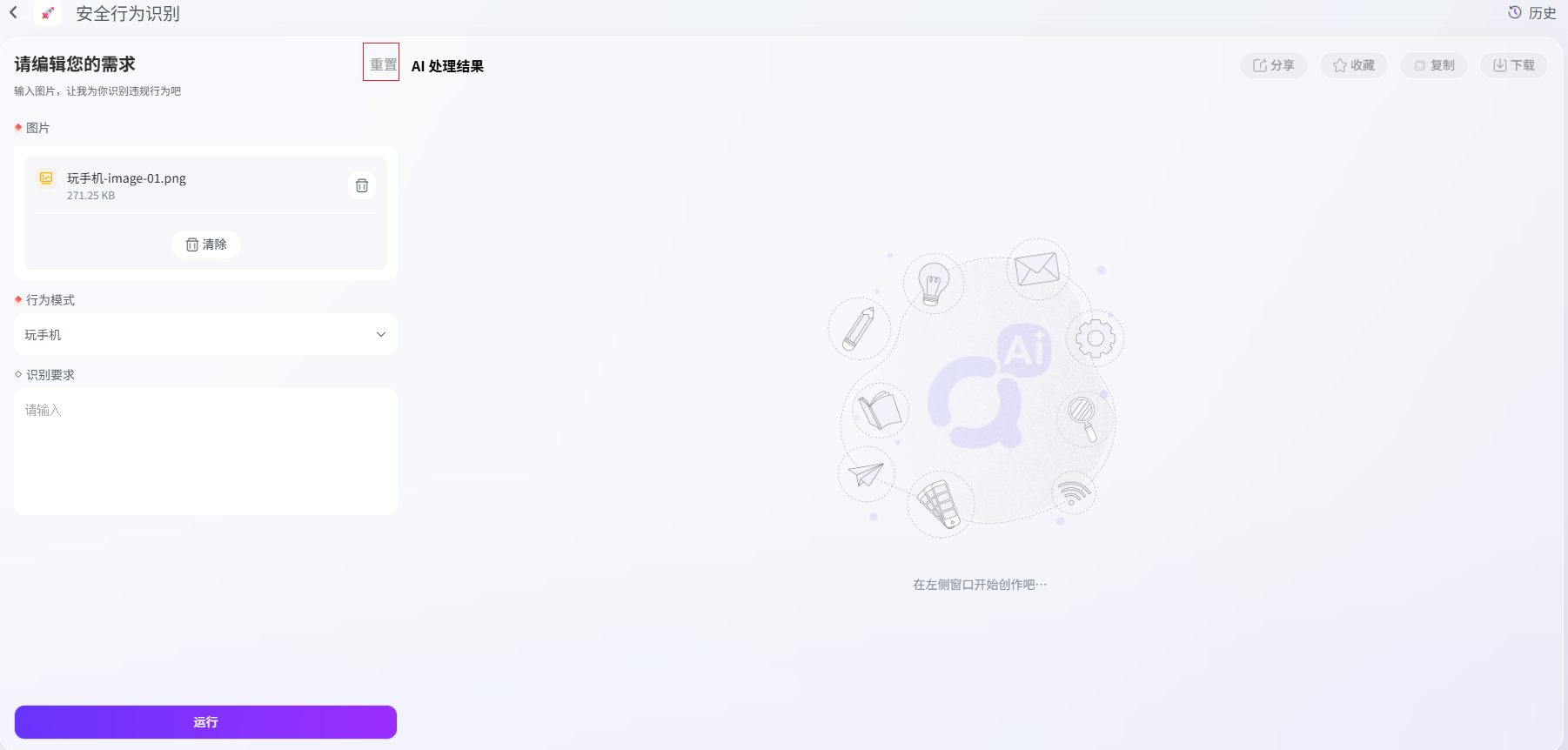
- 如果您想重新开始或换一组图片测试,点击重置按钮。
- 页面将恢复到初始默认状态,已上传的图片、填写的识别要求将被清空。
3.4 结果处理与分享
分析完成后,系统会展示识别结果。您可以对结果进行多种操作,以满足汇报或存档需求。
-
查看结果:系统将在AI处理结果区域展示具体分析结论。
-
分享结果:
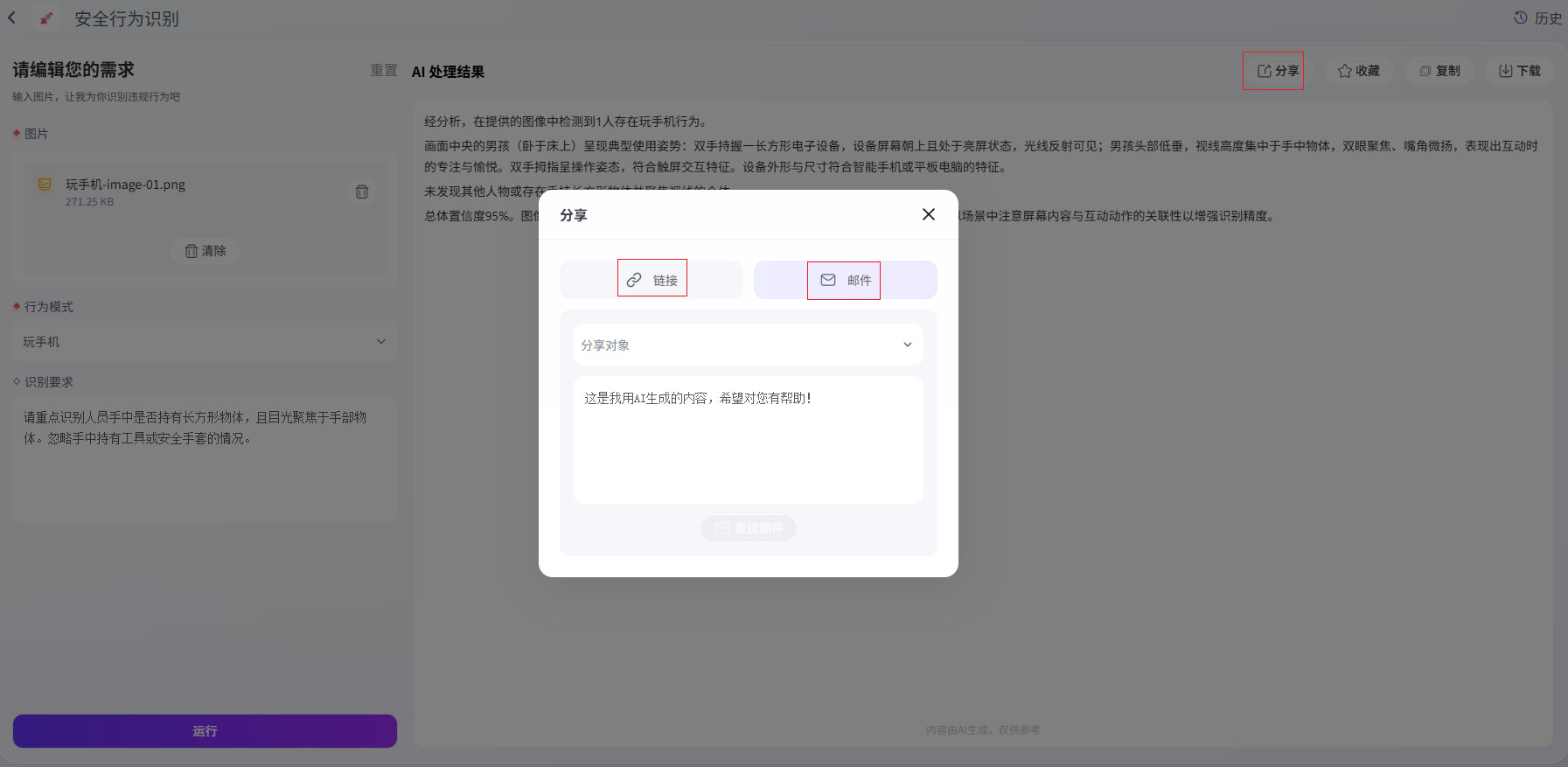
- 点击分享按钮。
- 选择分享方式:生成链接发送给同事,或直接通过邮件发送。
-
收藏记录:
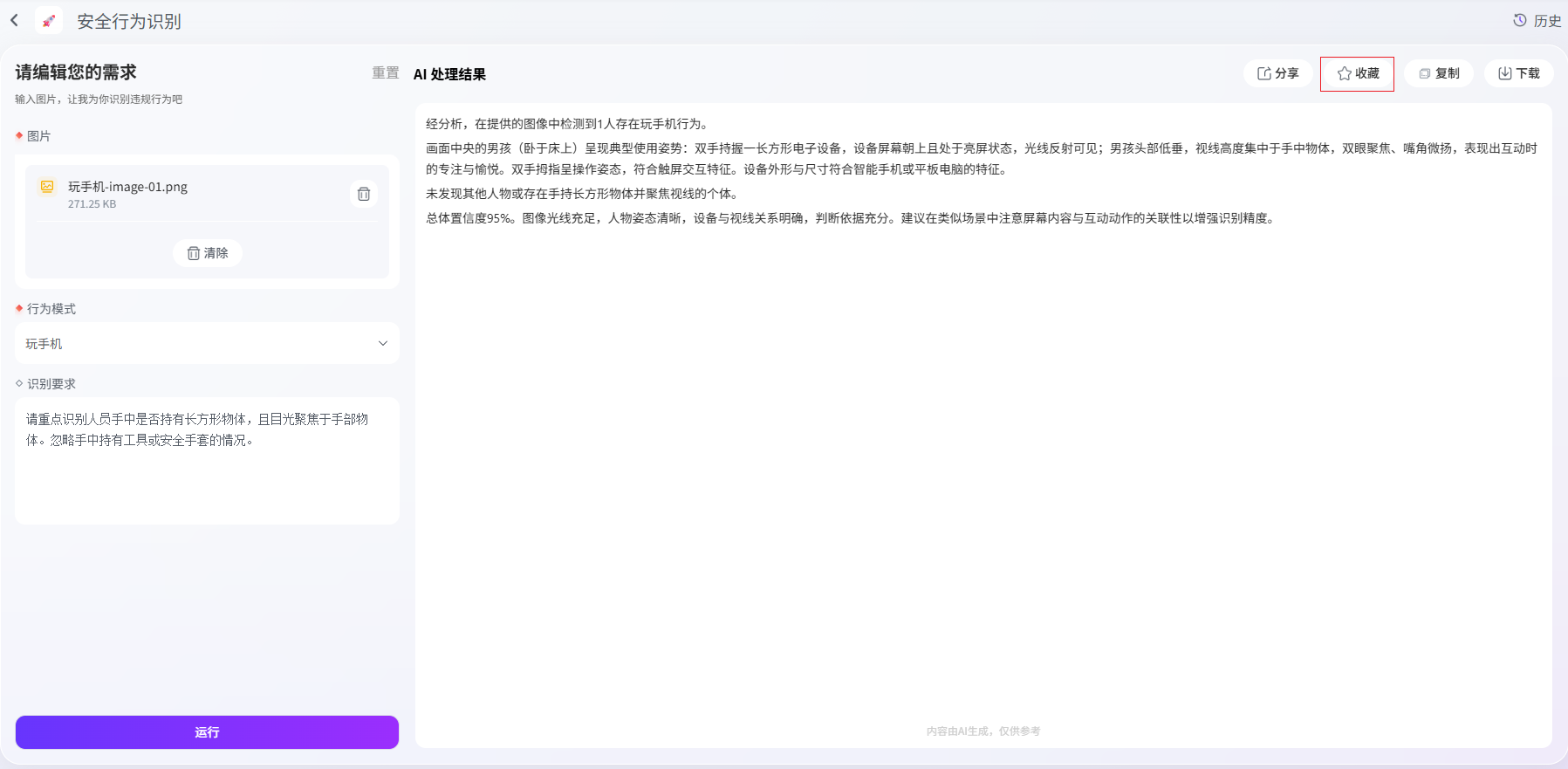
- 点击收藏按钮。
- 当前这条分析记录将被保存至系统的历史记录-已收藏分类中,方便日后随时查阅。
-
复制与下载:
- 复制:点击复制按钮,分析结果被复制到剪贴板,您可粘贴至其他文档中。
-
下载:点击下载按钮,系统将自动把分析结果整理为Word文档并下载至本地设备。
4. 常见问题
Q1:上传图片时提示格式错误怎么办?
A1:请检查图片文件是否损坏,并确保其格式为系统支持的常规类型(如.jpg, .png等)。建议将文件大小控制在合理范围内以提高上传速度。
Q2:为什么点击运行后一直显示“正在分析”?
A2:这可能是由于网络波动或图片复杂度高导致的。建议等待1-2分钟,若仍无响应,请刷新页面并重新尝试。如问题持续,请检查网络连接状态。
Q3:如何修改已输入的识别要求?
A3:在点击运行之前,您可以直接在文本框内进行编辑修改。若已运行并生成结果,则需要点击重置按钮,重新上传图片并输入新的要求。
Q4:收藏的记录在哪里可以找到?
A4:点击界面上的历史按钮,然后选择已收藏标签页,即可查看所有被收藏的分析记录。
Q5:如果选择了“越白线”模式,但输入了关于“玩手机”的要求,会有什么结果?
A5:系统会优先依据“行为模式”的选择调用对应的AI算法模型。不匹配的识别要求文本可能导致分析结果不准确或无法理解。请务必保证模式选择与要求描述的一致性。
5. 总结
本用户手册详细介绍了安全行为识别系统的各项功能与操作步骤。通过简单的上传-配置-运行三步法,用户即可利用强大的AI技术对工厂安全行为进行高效诊断。
在实际使用中,准确填写识别要求是获得理想分析效果的关键。我们建议用户根据实际监控场景不断优化输入的描述文本,以充分利用系统的智能识别能力,实现从被动防御到主动安全管理的智能化升级。