PPTX创作用户手册
第一章:系统概览与快速入门
1.1 系统概览 – 认识您的全自动AI幻灯片生成助手
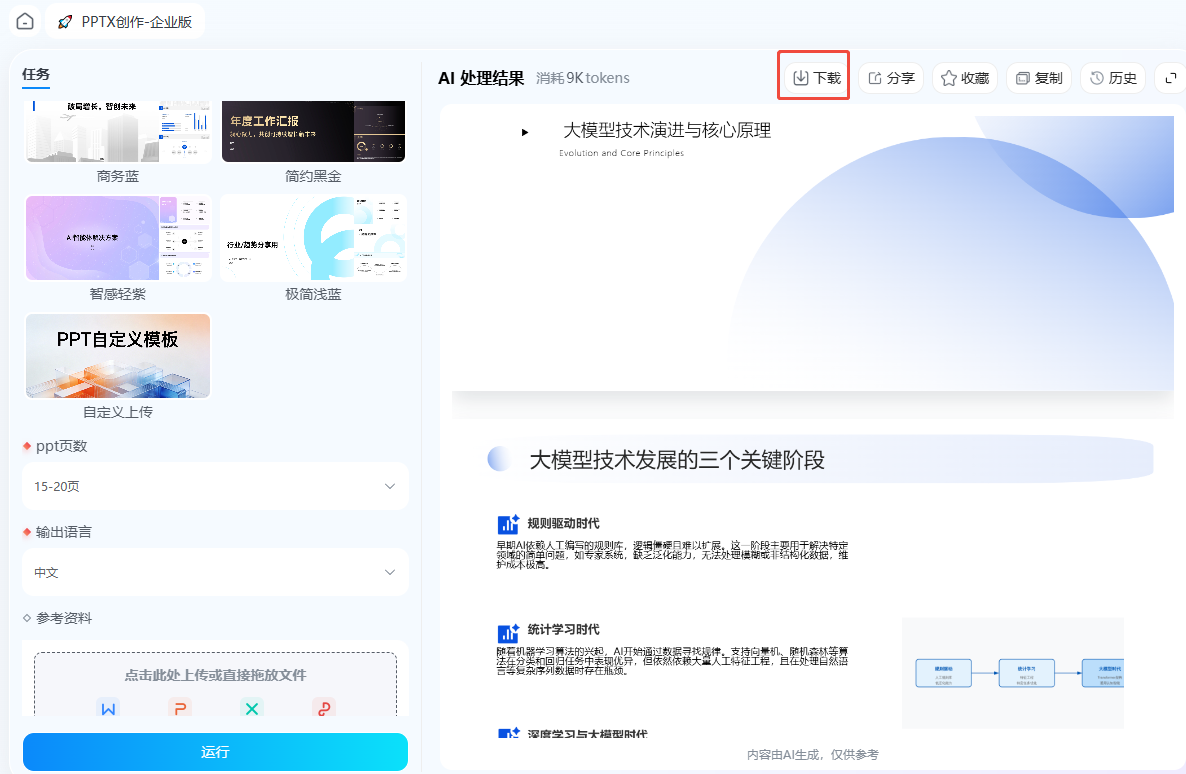
描述: 本系统是一款致力于一键跨越设计障碍的全自动AI幻灯片生成工具。通过内置的智能内容规划与视觉排版能力,帮助您在秒级时间内获取专业级演示文稿,彻底告别繁琐的排版工作。
- 系统核心能力:支持原始文案直转PPT、双模式AI处理(精准拆分/数据扩写)以及丰富的模板库。
- 使用流程:输入文案/主题 -> 选择场景与模板 -> AI自动处理 -> 下载可编辑
.pptx文件。
1.2 登录系统 – 安全访问您的专属PPTX创作工作台
描述: 在开始创作之前,您需要安全登录系统,以访问您的专属工作台并保存历史创作任务。
步骤:
- 打开系统登录页面,输入您的账号与密码(或使用验证码/第三方授权登录)。
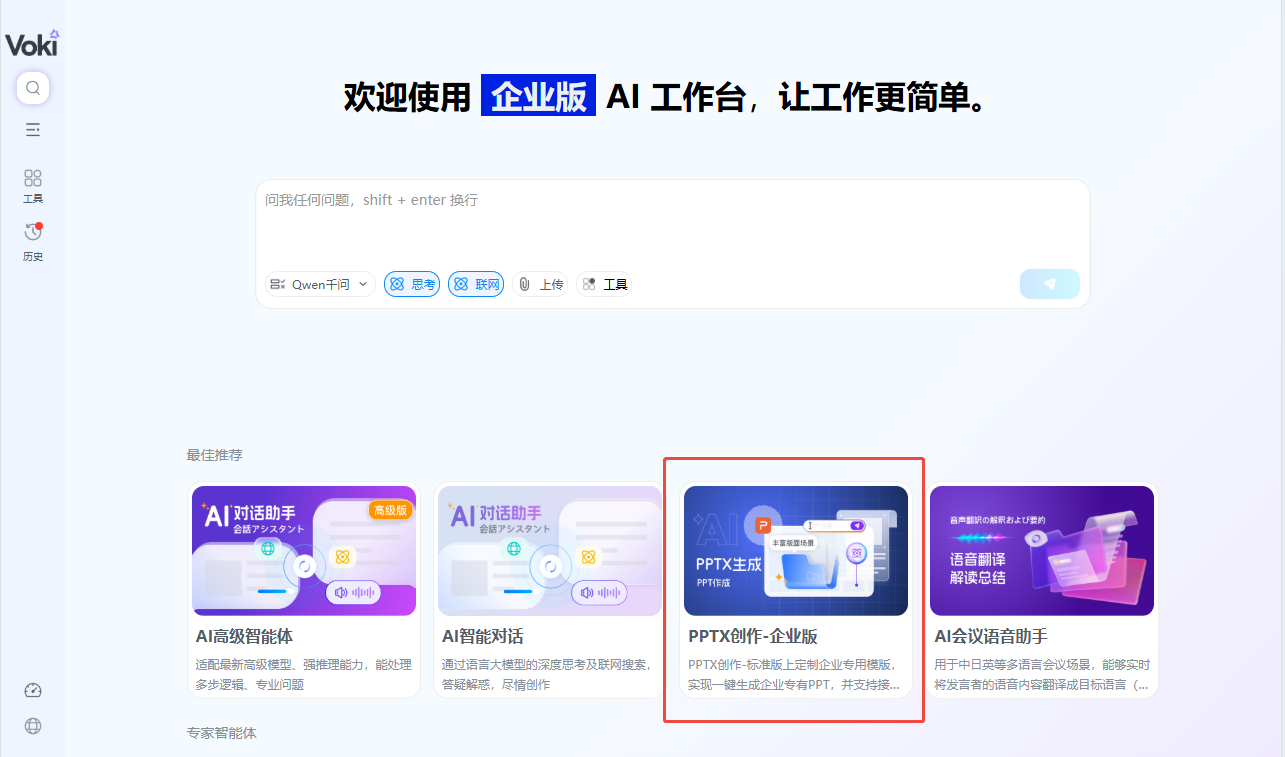
- 登录成功后,点击PPTX创作,系统将自动跳转至 “PPTX创作” 主工作台界面。
第二章:核心功能 - 创建与生成PPT
2.1 内容输入 – 赋予AI您的核心思想与文案
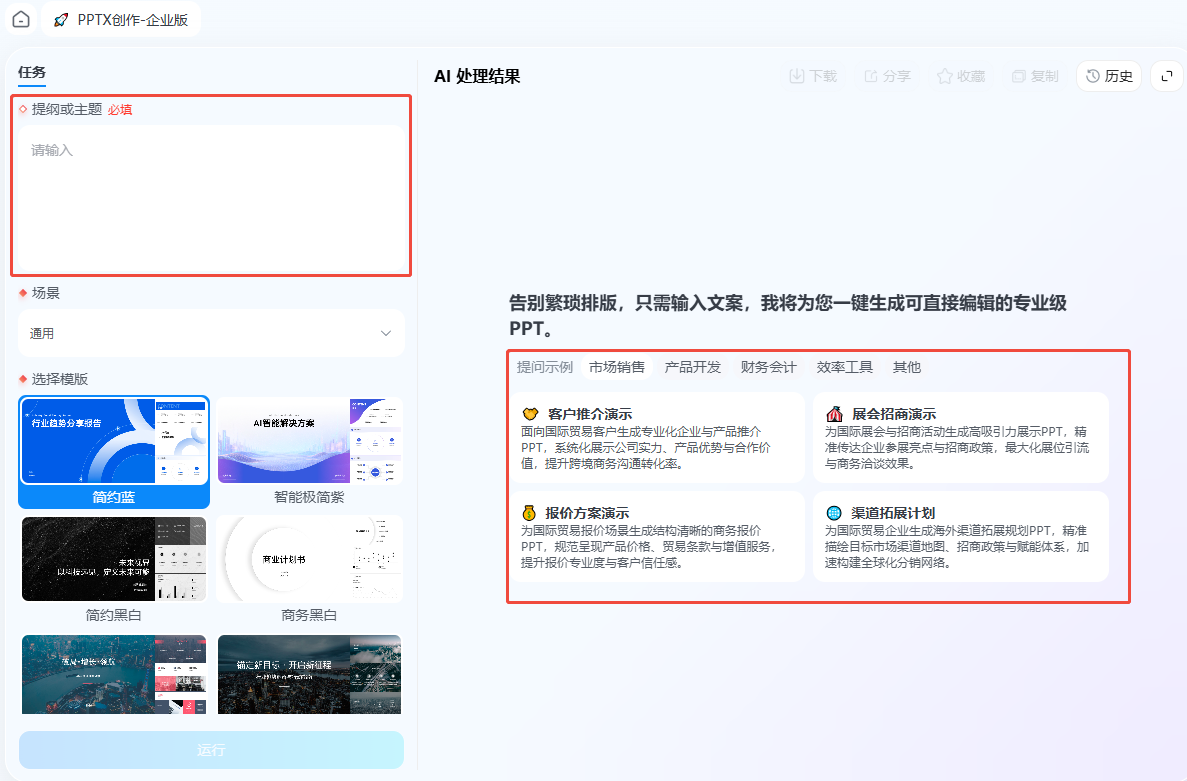
描述: 内容输入是PPT生成的源头。系统支持直接输入核心主题、详细提纲或完整的原始文案,AI将基于您提供的内容进行智能解析与重构。
步骤:
- 在主工作台定位到 “提纲或主题必填请输入” 文本输入框。
- 输入您的PPT主题、大纲或直接粘贴完整的原始文案。
- 若缺乏灵感,可参考输入框下方的 “提问示例”(如:“面向国际贸易客户生成专业化企业与产品推介PPT”),点击示例即可快速填入标准提示词。
2.2 场景选择 – 精准匹配您的演示需求
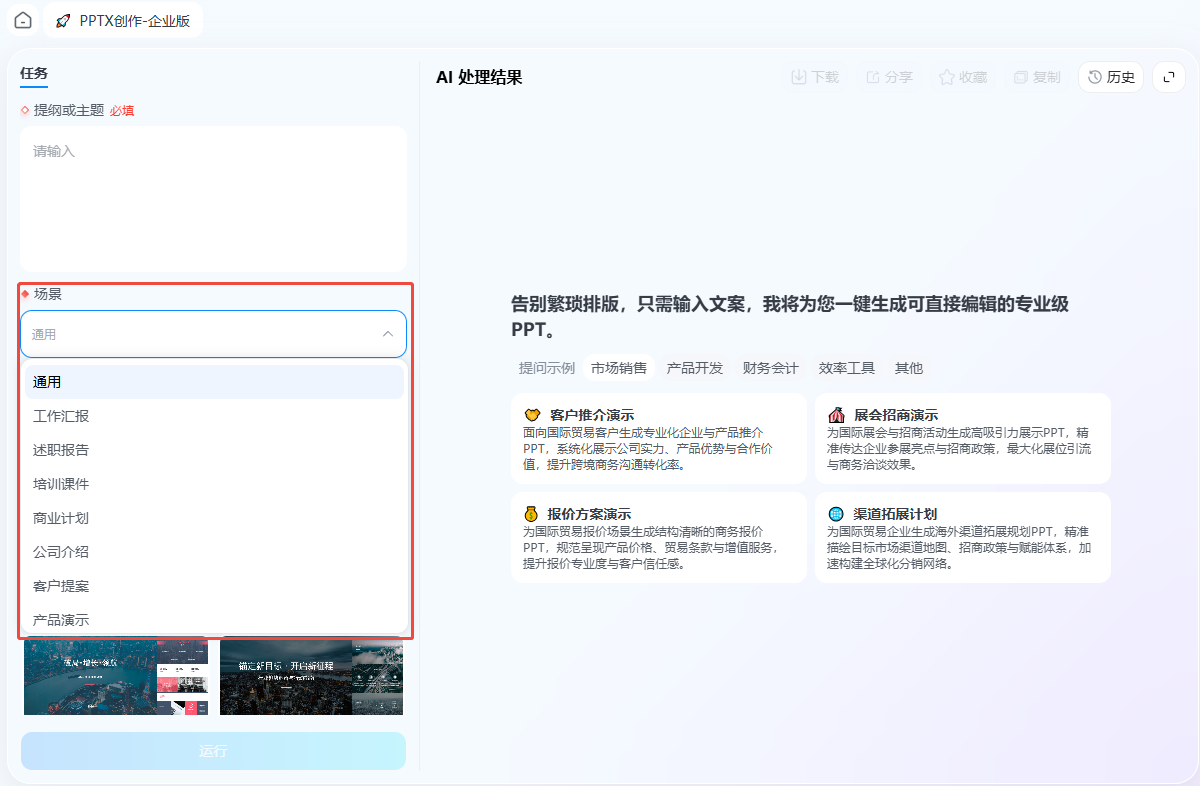
描述: 不同的演示场景需要不同的内容结构与语感。通过选择预设场景,AI将自动调用对应的行业知识库与排版逻辑,使生成的PPT更契合您的实际用途。
步骤:
- 在输入框下方找到 “场景” 选择区域。
- 浏览场景列表,包括:通用、工作汇报、述职报告、培训课件、商业计划、公司介绍、客户提案、产品演示等。
- 点击选择最符合您当前需求的场景标签(系统默认选中“通用”)。
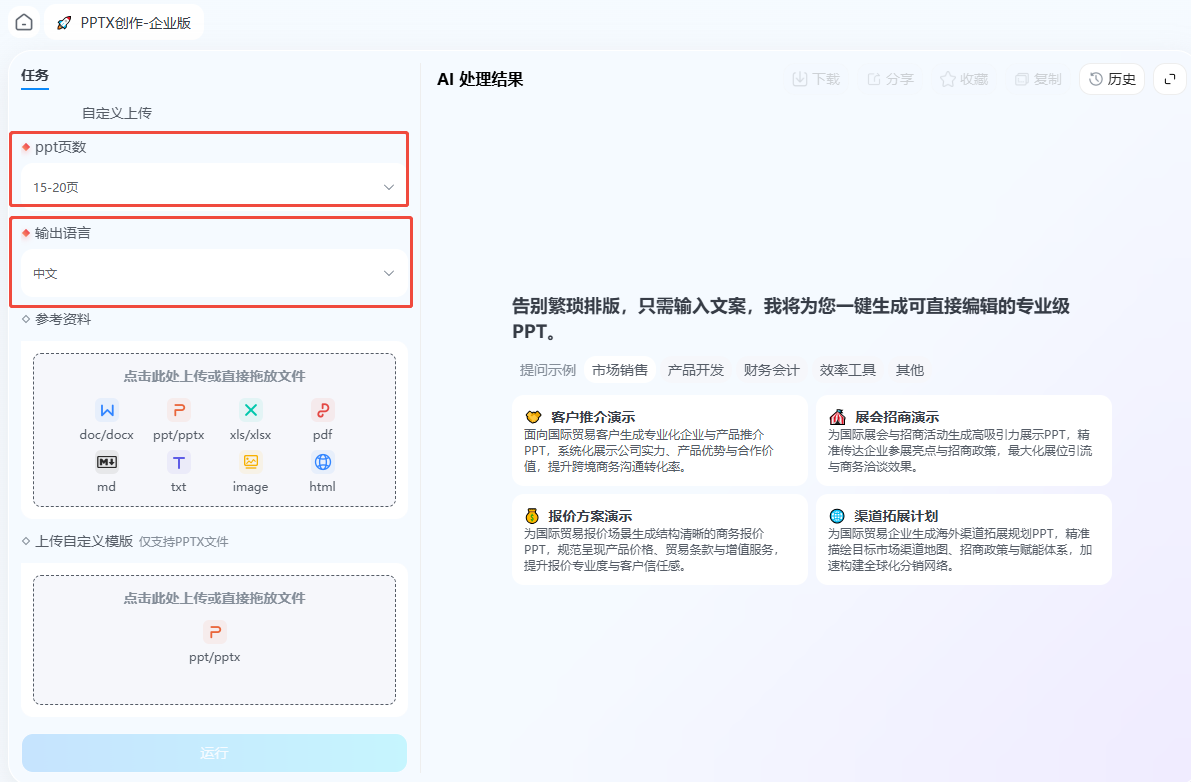
2.3 参数配置 – 定制PPT的篇幅与语言
描述: 为了满足不同的汇报时长与受众需求,系统允许您自定义生成PPT的页数规模与输出语言,确保内容详略得当。
步骤:
- 找到 “PPT页数” 设置项,通过下拉菜单或输入框设定目标页数(系统推荐范围为 15-20页,可根据实际需求调整)。
- 找到 “输出语言” 设置项,选择PPT最终呈现的语言(如中文、英文等,适配跨国业务或国际贸易场景)。
2.4 模板设置 – 定义演示文稿的视觉风格
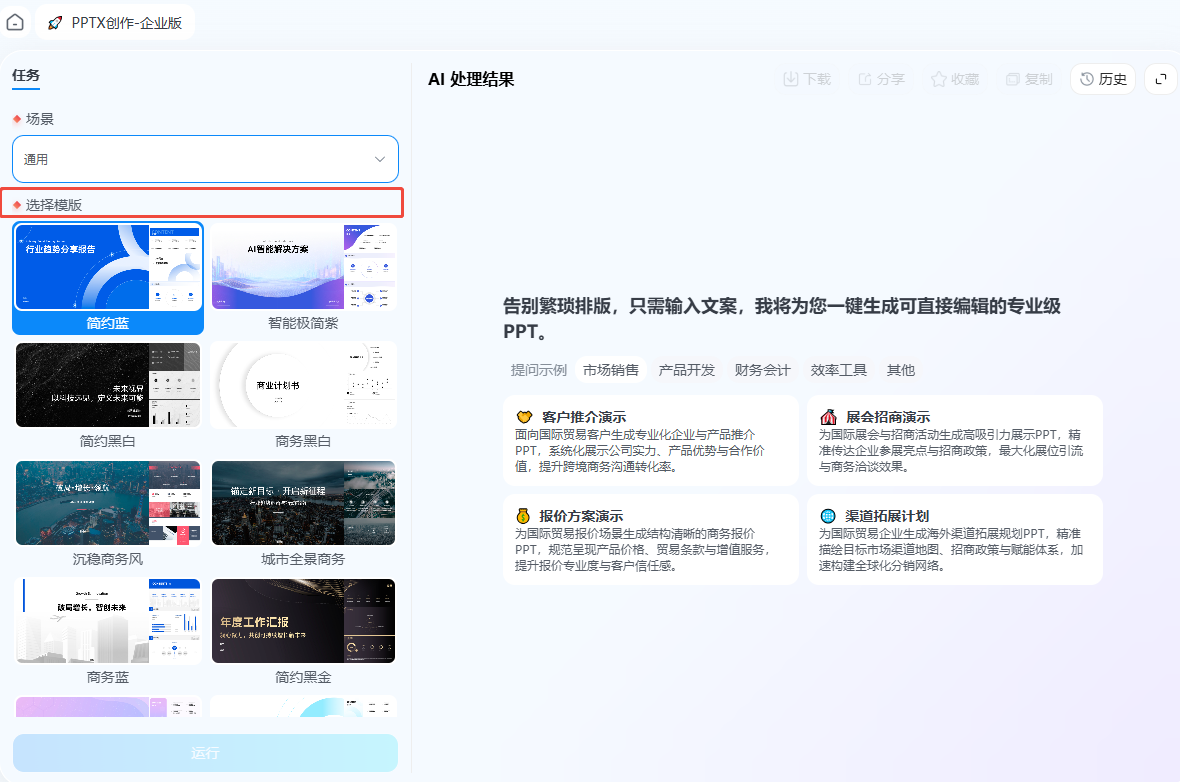
描述: 视觉风格决定了PPT的专业度与品牌契合度。系统提供海量精选内置模板,同时支持上传企业专属模板,满足个性化设计需求。
步骤:
- 点击 “选择模版” 区域,进入模板库。
- 使用内置模板:在“内置模板”页签中,浏览并点击选择心仪的风格(如:简约蓝、智能极简紫、简约黑白、沉稳商务风、商务蓝、简约黑金、智感轻紫等)。
-
使用自定义模板:若需使用企业VI模板,切换至 “自定义模板” 页签,点击 “自定义上传” 按钮,上传符合系统规范的
.pptx模板文件。
2.5 参考资料 – 智能解析内容并生成
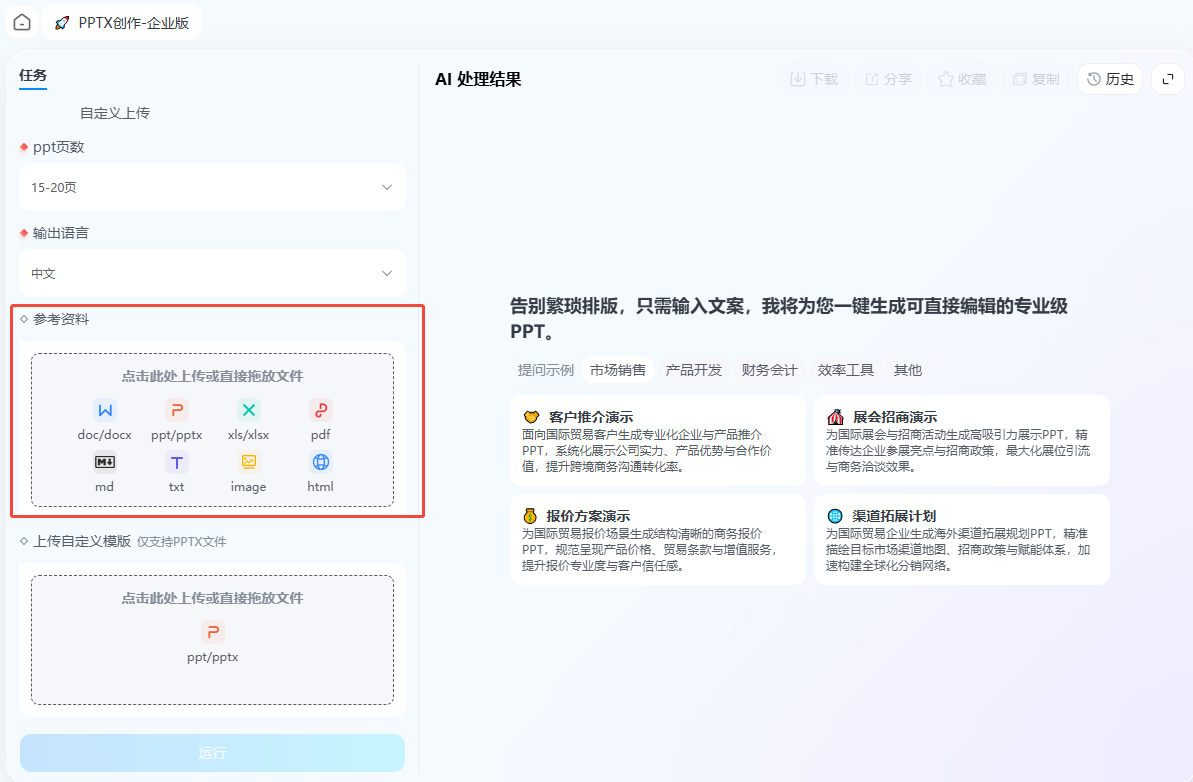
描述: 上传参考资料,系统将自动提取核心内容,生成的PPT将智能融合资料要点,确保内容精准、有据可依。
步骤: 1.点击 “参考资料” 区域,上传资料
截图(占位符):
2.5 生成与下载 – 秒级获取专业级可编辑PPT
描述:
完成所有前置配置后,即可触发AI引擎进行内容规划与视觉排版,最终获取可直接用于演示和二次编辑的 .pptx 文件。
步骤:
- 检查主题、场景、参数及模板设置是否无误。
- 点击页面底部的 “运行” 按钮。
- 等待系统提示“AI处理中”,处理完成后,页面将弹出成功提示。
- 点击 “下载” 按钮,将生成的
.pptx文件保存至本地电脑。