

网页应用生成(基于设计图) 用户使用手册
1. 产品概述
本产品是一款智能化的网页应用生成工具,旨在通过先进的AI技术,将用户的设计原型自动转化为符合标准规范的HTML代码。系统支持实时预览与多维度的结果处理,能够显著降低网页制作的技术门槛,提升开发效率。
本系统主要面向产品经理、UI设计师及前端开发者,帮助用户快速实现从创意设计到代码实现的转化,缩短产品迭代周期。
2. 前期准备
在开始使用本系统生成网页应用之前,请确保您已准备好以下物料:
- 原型设计图:必须是图片格式(如JPG、PNG等)。这是系统理解布局和视觉元素的核心依据。
- 需求描述文本(可选):清晰、具体的文字描述,用于补充设计图中未体现的交互逻辑或特定要求。
- 参考文档(可选):如有详细的功能说明书、接口文档等,可准备好作为辅助材料。
- 历史代码(可选):如果您需要在已有代码基础上进行迭代,请准备好相关的HTML代码片段。
3. 操作流程
本系统的操作流程遵循“上传图片 -> 执行生成 -> 结果管理”的逻辑。请按照以下步骤进行操作:
3.1 输入配置
在系统主界面的输入区域,您需要完成以下信息的填写与上传:
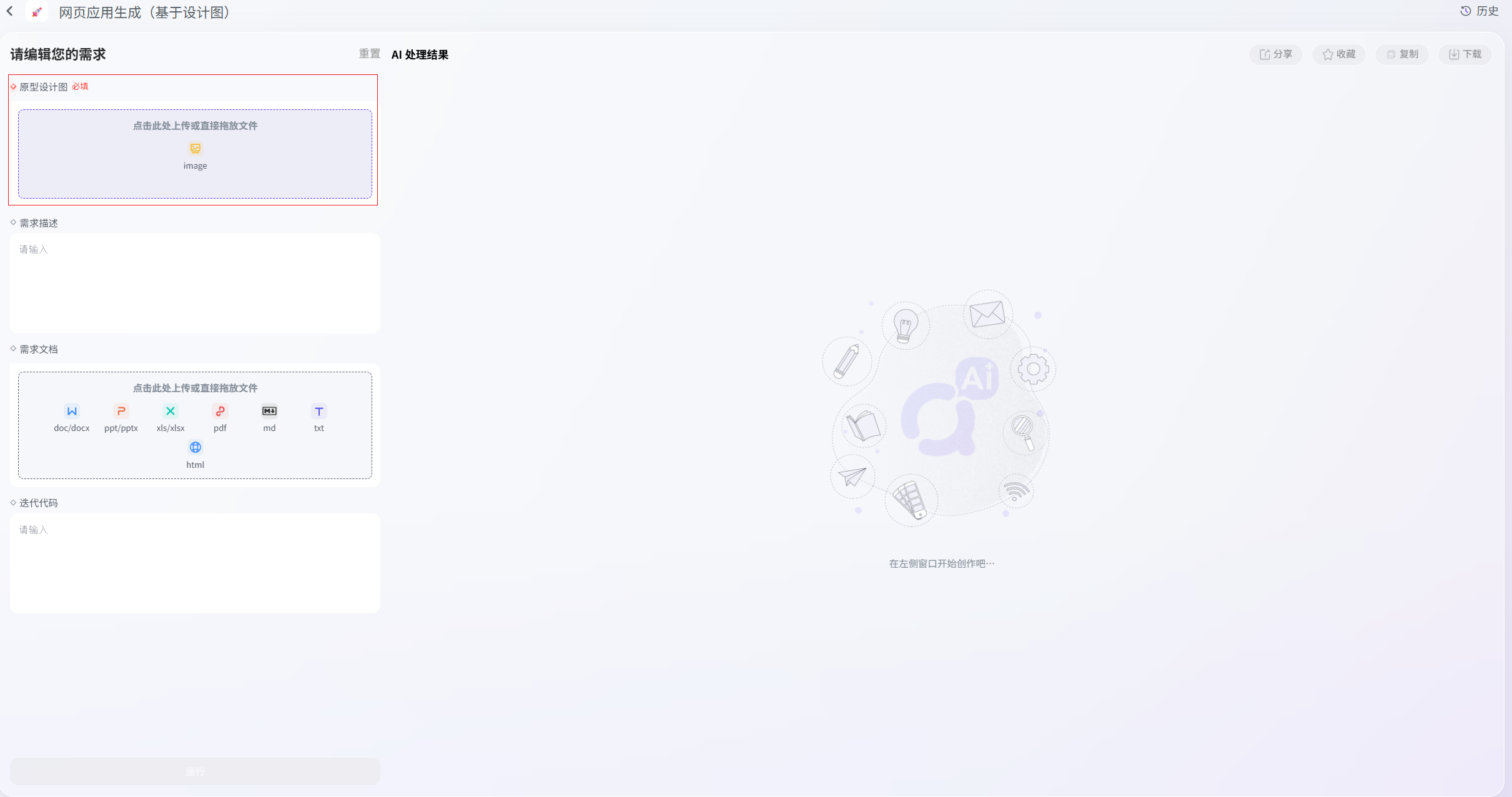
3.1.1 上传原型设计图(必填)
这是生成网页的基础。
- 操作方式:点击虚线方框上传区域,或直接将图片文件拖放至该区域。
- 限制说明:系统仅支持图片格式文件上传。
- 状态确认:上传成功后,将显示图片大小。
-
文件管理:如需更换图片,点击图片下方的“清除”按钮即可移除当前图片。
3.1.2 填写需求描述(选填)
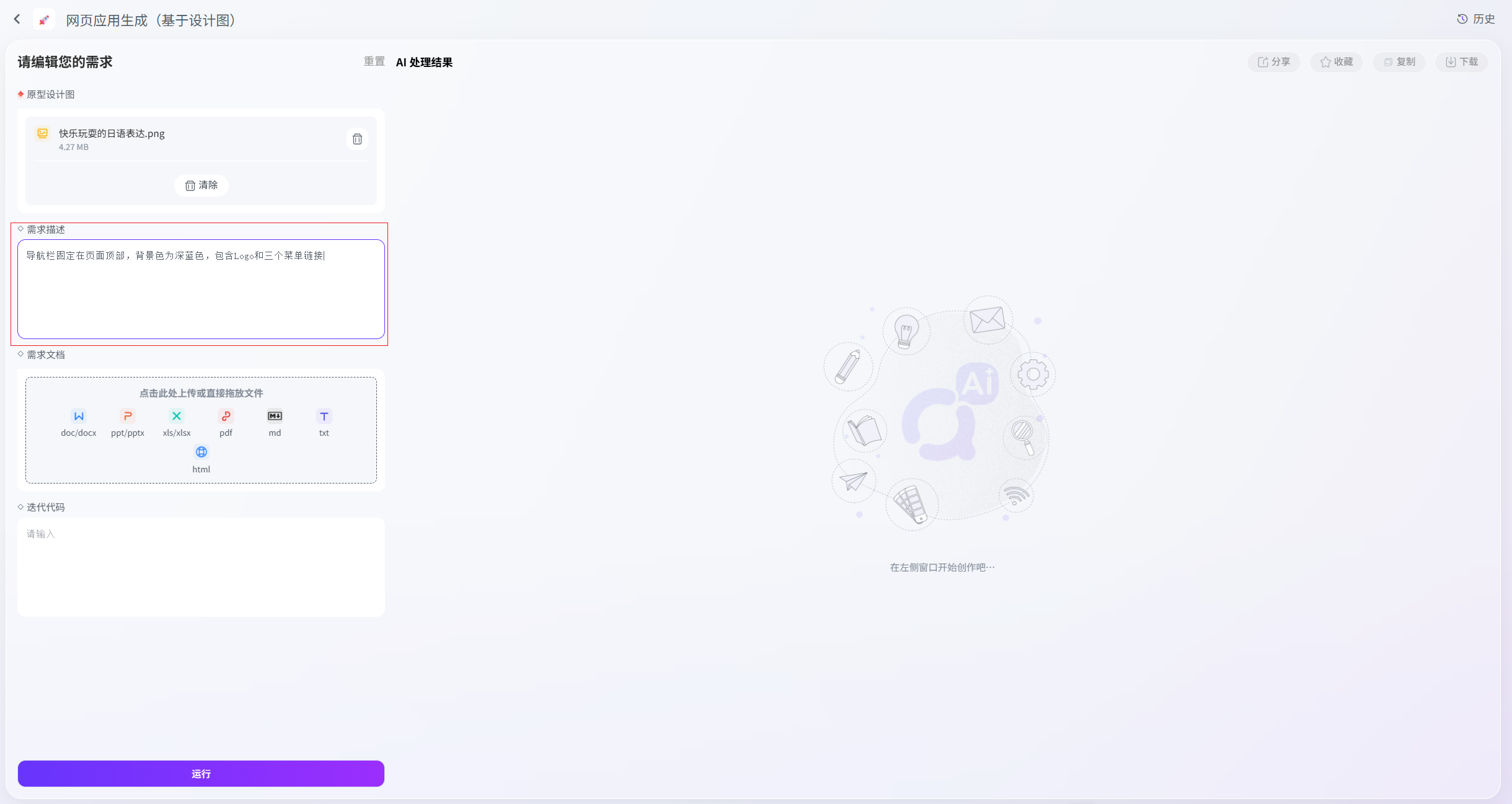
通过文本明确告知系统您的具体需求。
- 操作方式:在文本框中直接键入,或从其他文档复制黏贴至此。
-
填写示例:为了获得更精准的结果,建议参考以下格式进行描述:
- 示例1(布局类):“导航栏固定在页面顶部,背景色为深蓝色,包含Logo和三个菜单链接。”
- 示例2(交互类):“登录按钮位于表单底部,点击后触发验证弹窗,若输入为空则提示错误信息。”
- 示例3(样式类):“主内容区域的宽度限制为1200px并居中,字体使用微软雅黑,字号16px。”
3.1.3 上传需求文档(选填)
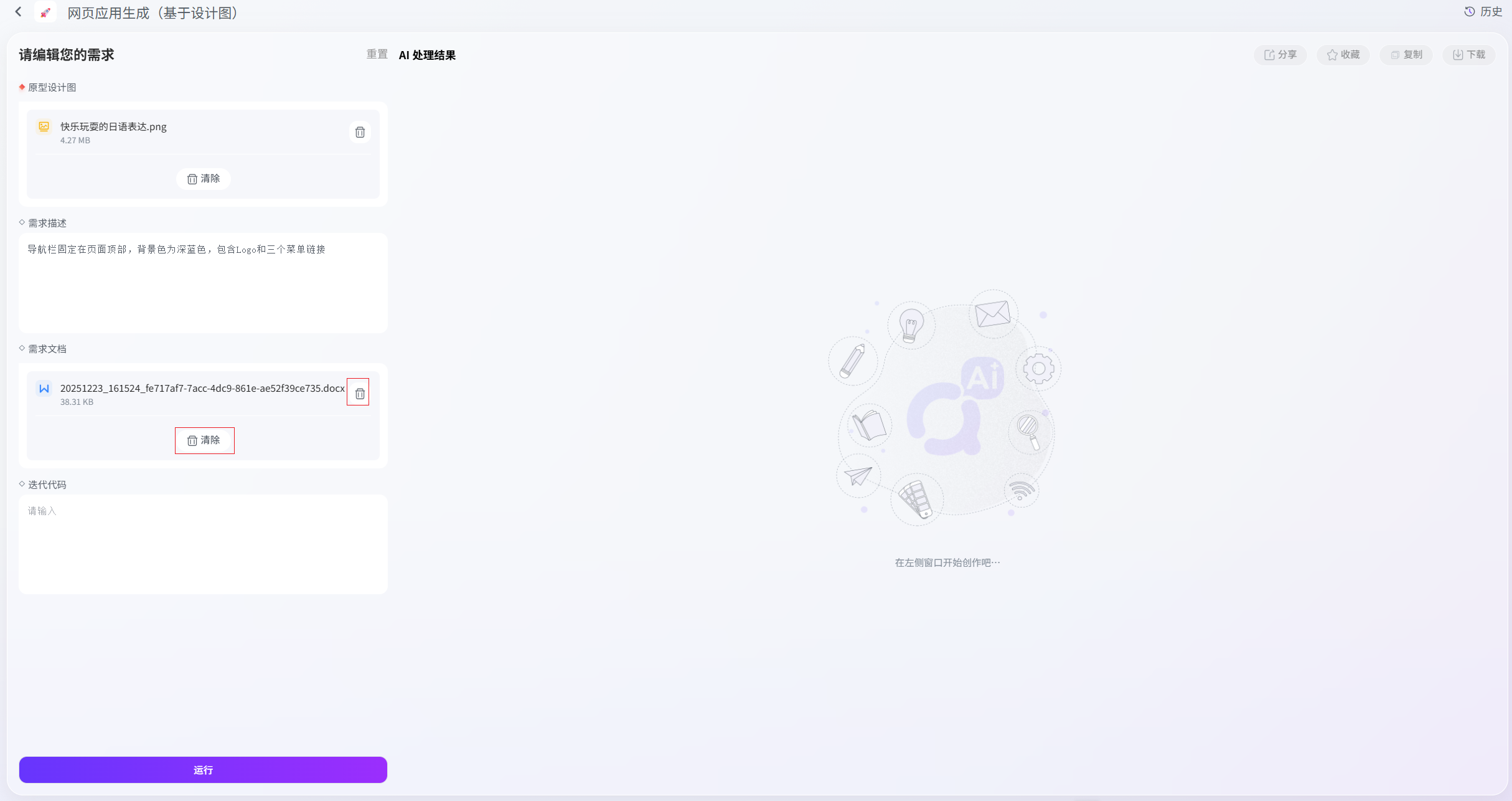
若您有现成的详细文档,可上传以供系统深度解析。
- 操作方式:点击上传按钮或拖放文件。
- 支持格式:doc, docx, xls, xlsx, pdf, md, txt, html。
-
文件管理:如需更换文件,点击文件下方或旁边的“清除”按钮即可移除当前文件。
3.1.4 输入迭代代码(选填)
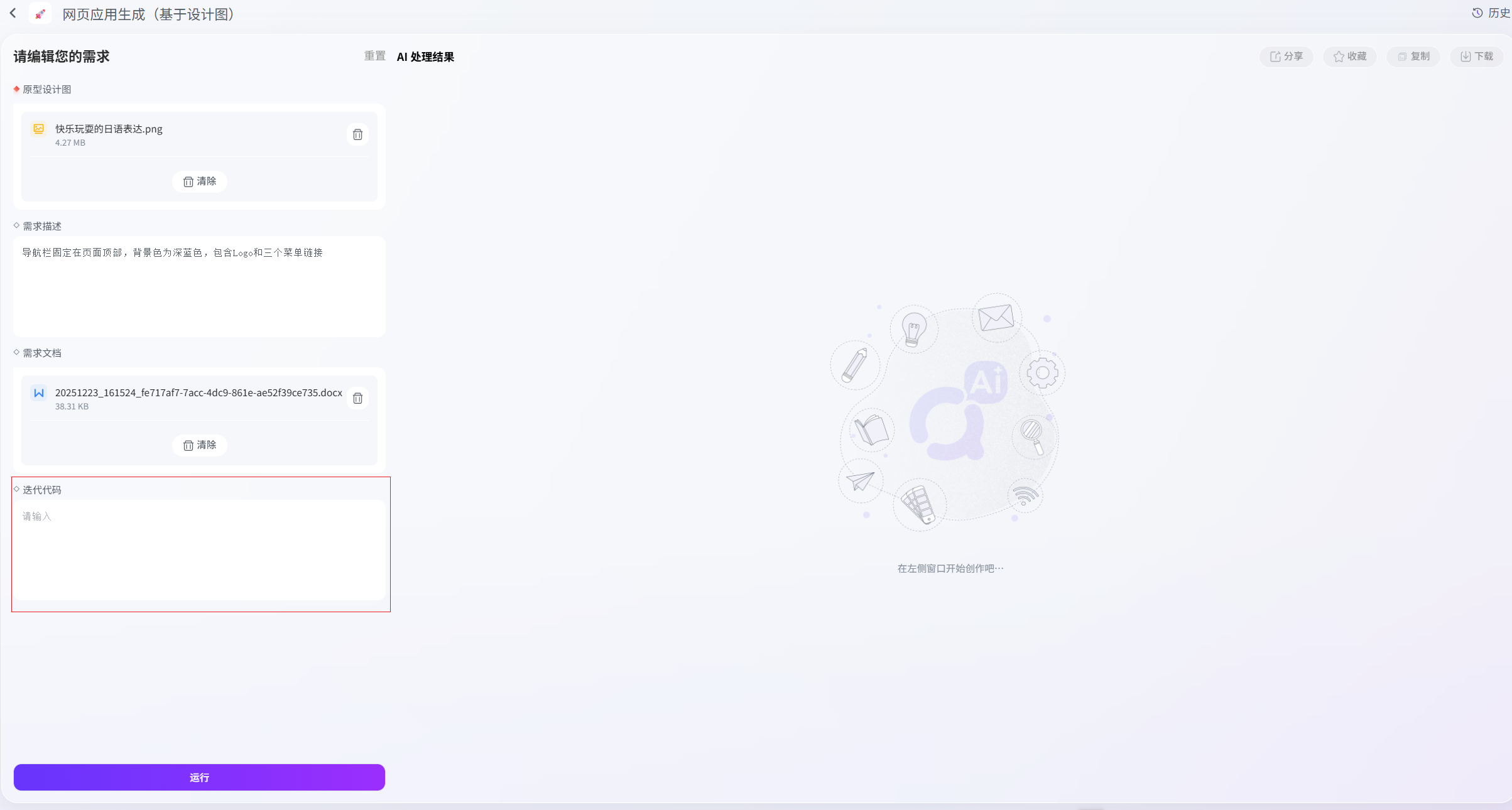
如果您希望基于现有的代码进行优化或修改,请在此步骤输入代码。
- 操作方式:直接键入或复制粘贴现有HTML代码片段。
3.2 执行生成
当所有必填项(设计图、需求描述)均已完成后,即可启动生成任务。
- 运行任务:点击界面上的“运行”按钮。
- 等待处理:任务开始执行,系统将分析图片与文本,请耐心等待生成结果。
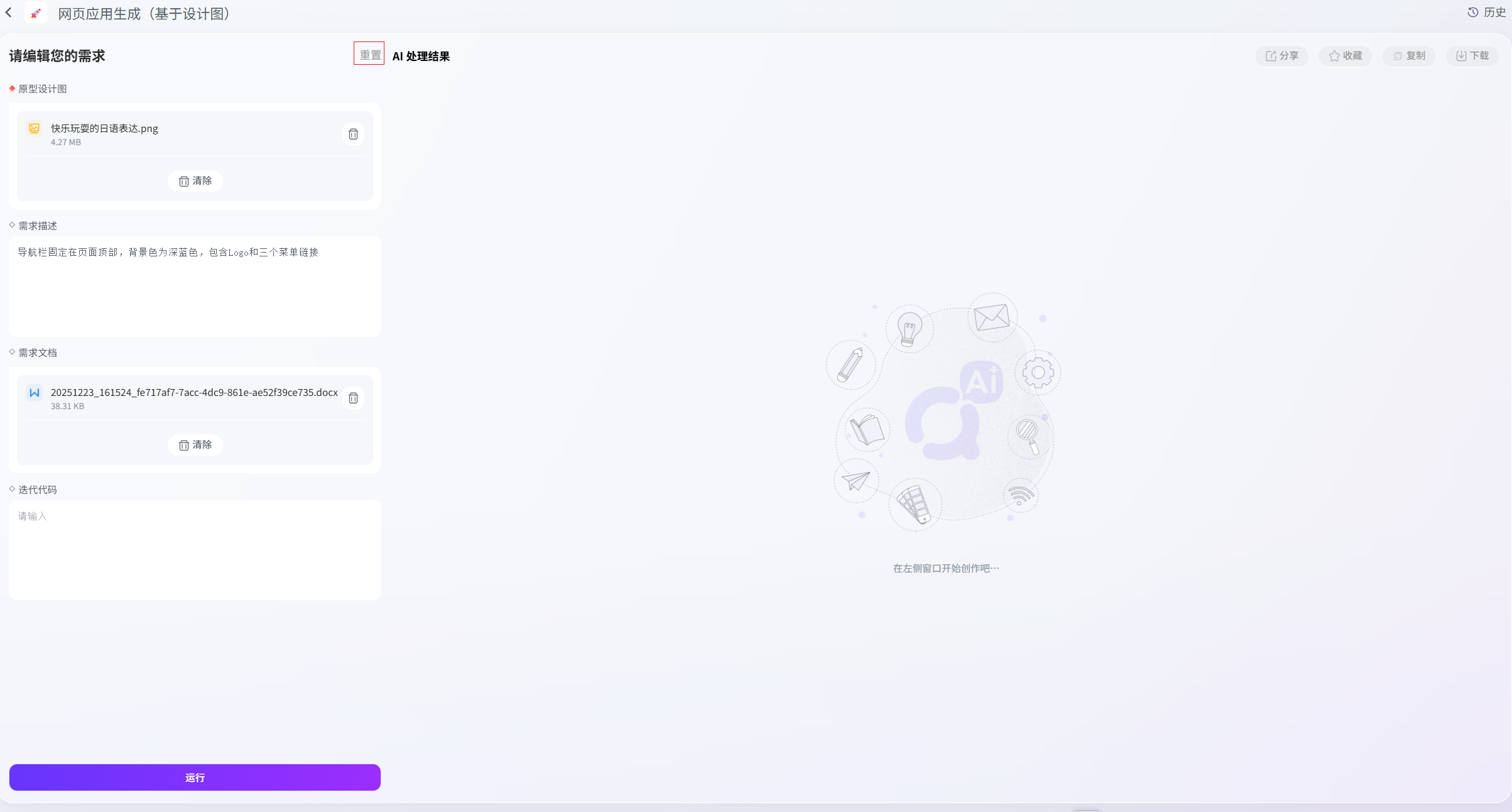
- 重置操作:若需重新开始,点击“重置”按钮,页面将恢复至初始默认状态,所有输入将被清空。
3.3 结果查看与管理
生成完成后,系统将展示结果区域。在此阶段,您可以对生成的HTML代码及分析结果进行查看、复制、下载和分享。
3.3.1 实时预览
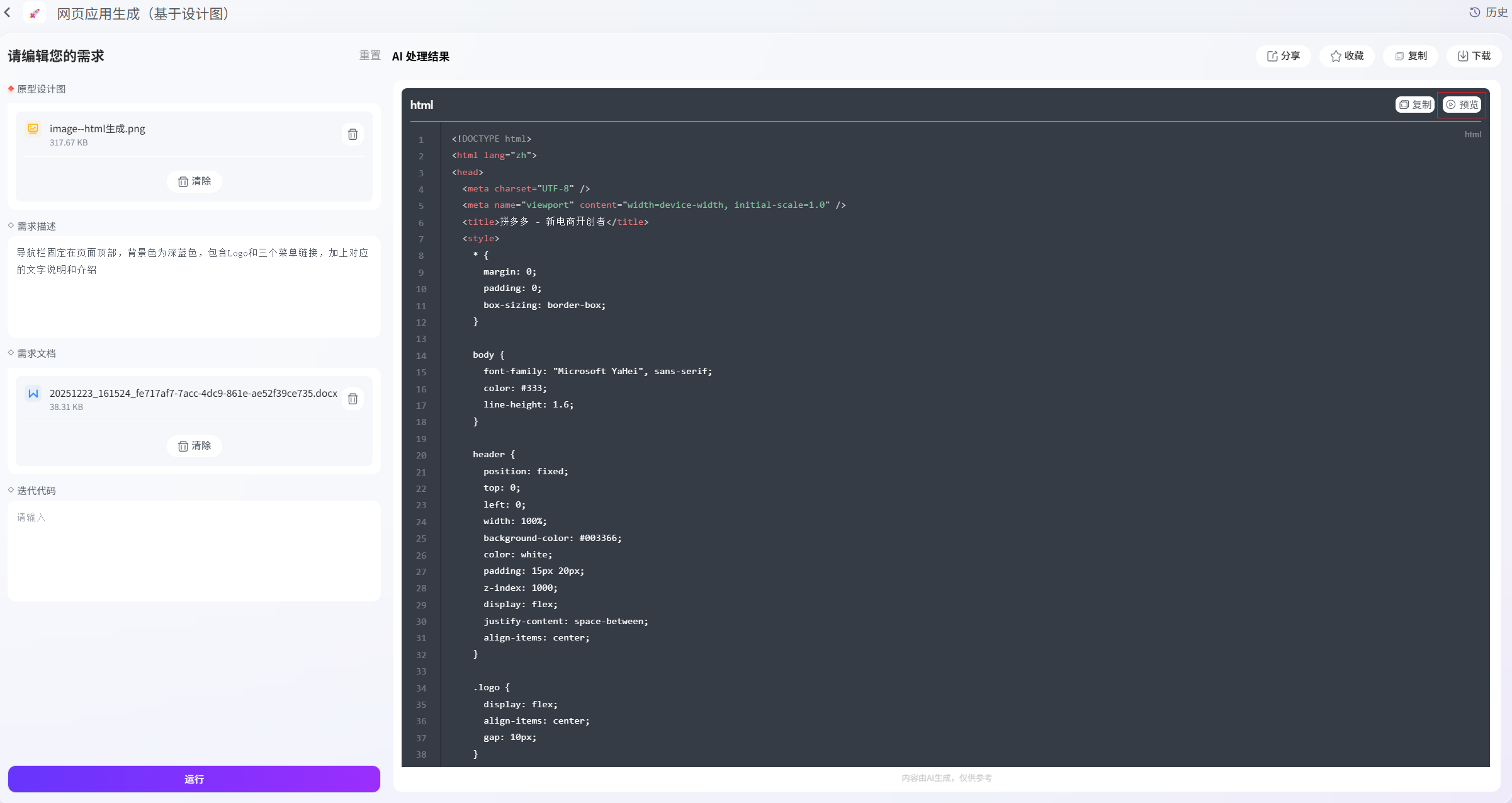
- 功能说明:在预览窗口中,您可以直接看到生成页面的最终渲染样式,检查布局与视觉效果是否符合预期。
3.3.2 结果复制操作
系统提供两种维度的复制功能,请根据实际需要区分使用:
-
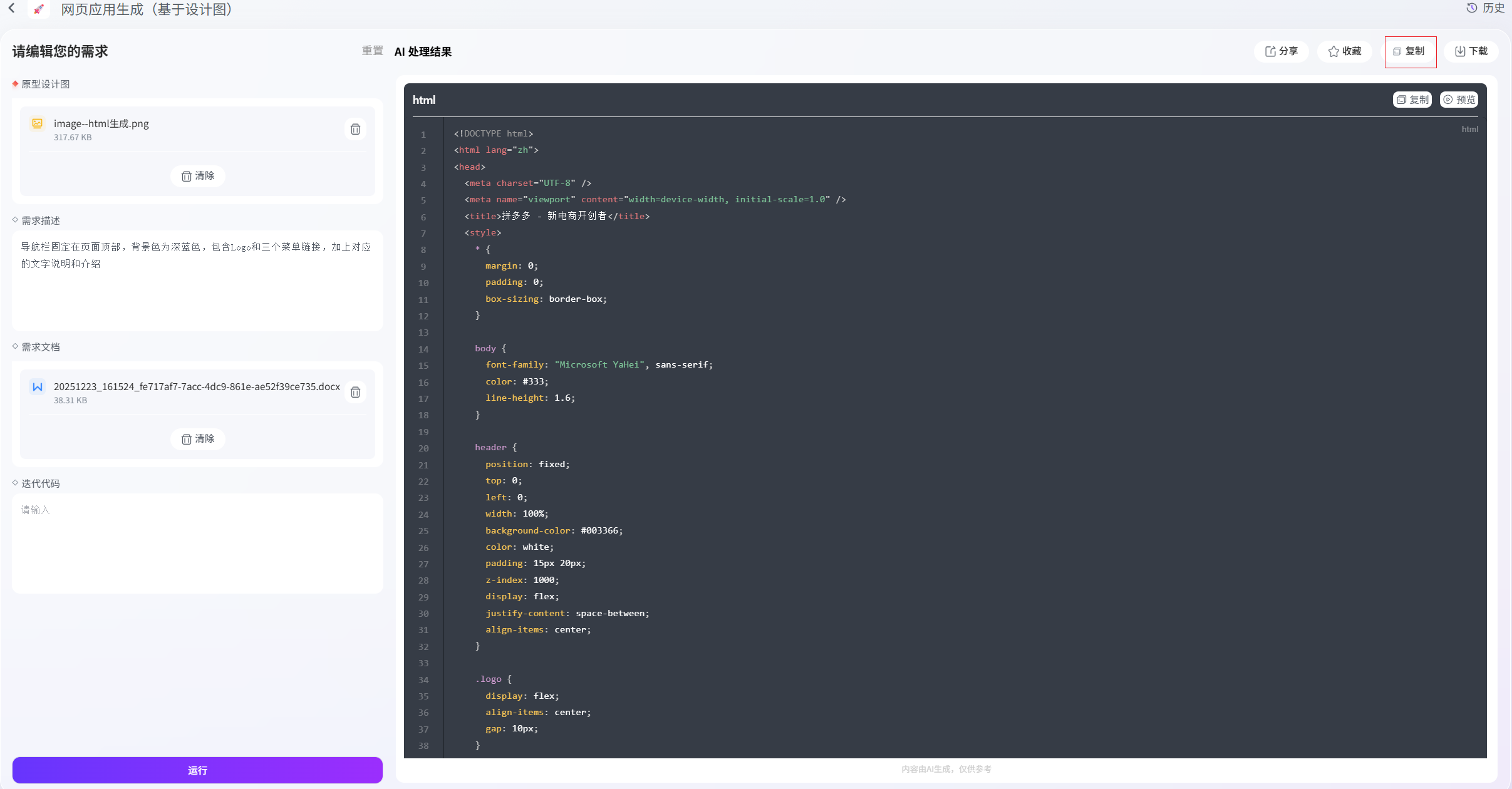
复制生成结果
- 定义:指将AI生成的所有内容(包括需求分析文本、设计说明、以及完整的HTML代码)以文本形式复制到剪贴板。
-
适用场景:需要保存完整的分析报告和代码文档时。
-
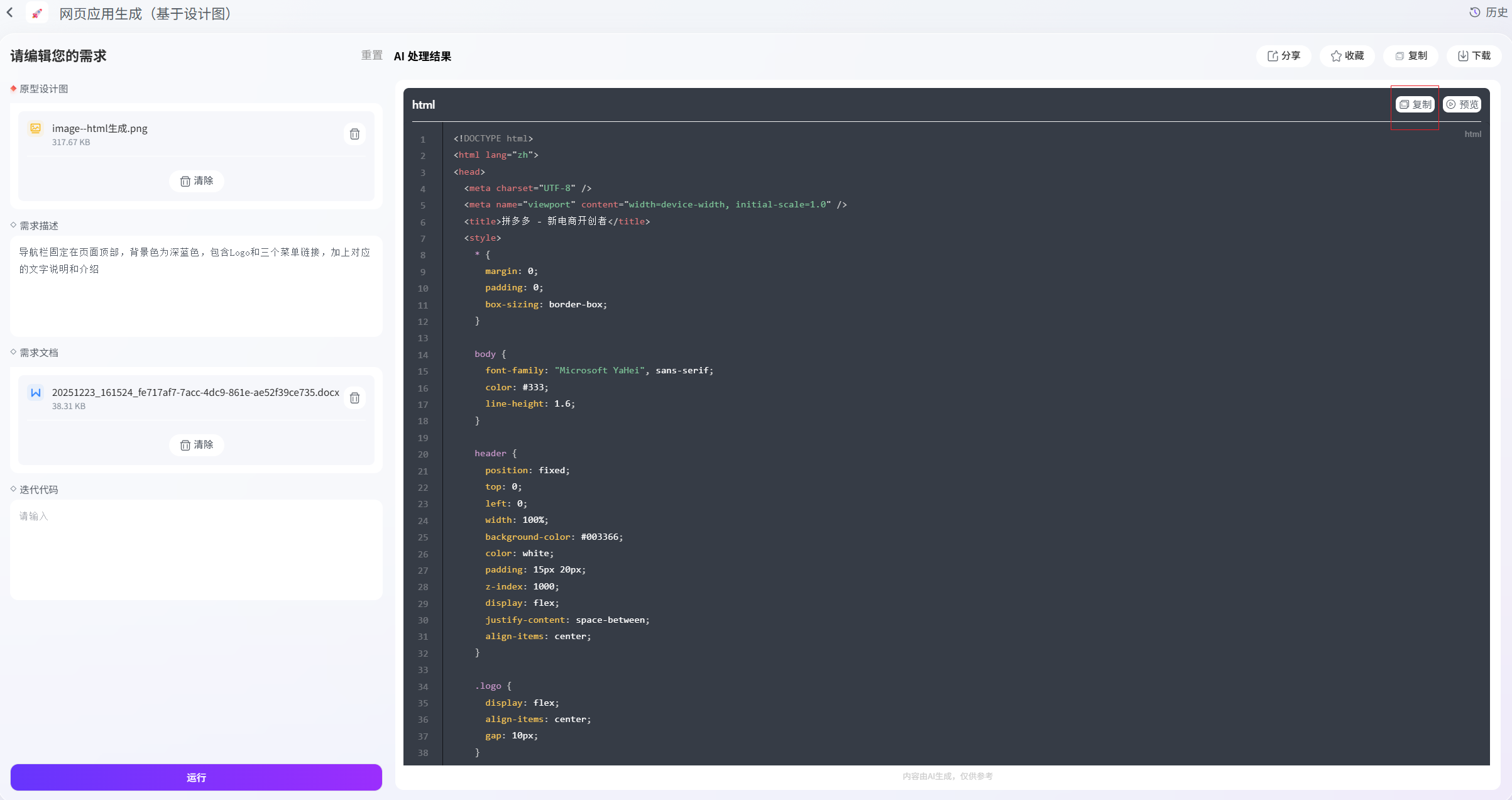
复制代码
- 定义:指仅复制生成的HTML源代码部分,不包含任何文字分析或说明。
- 触发条件:只有在系统成功生成代码后,该按钮才会出现。
-
适用场景:需要直接将代码粘贴到IDE(如VS Code)进行开发调试时。
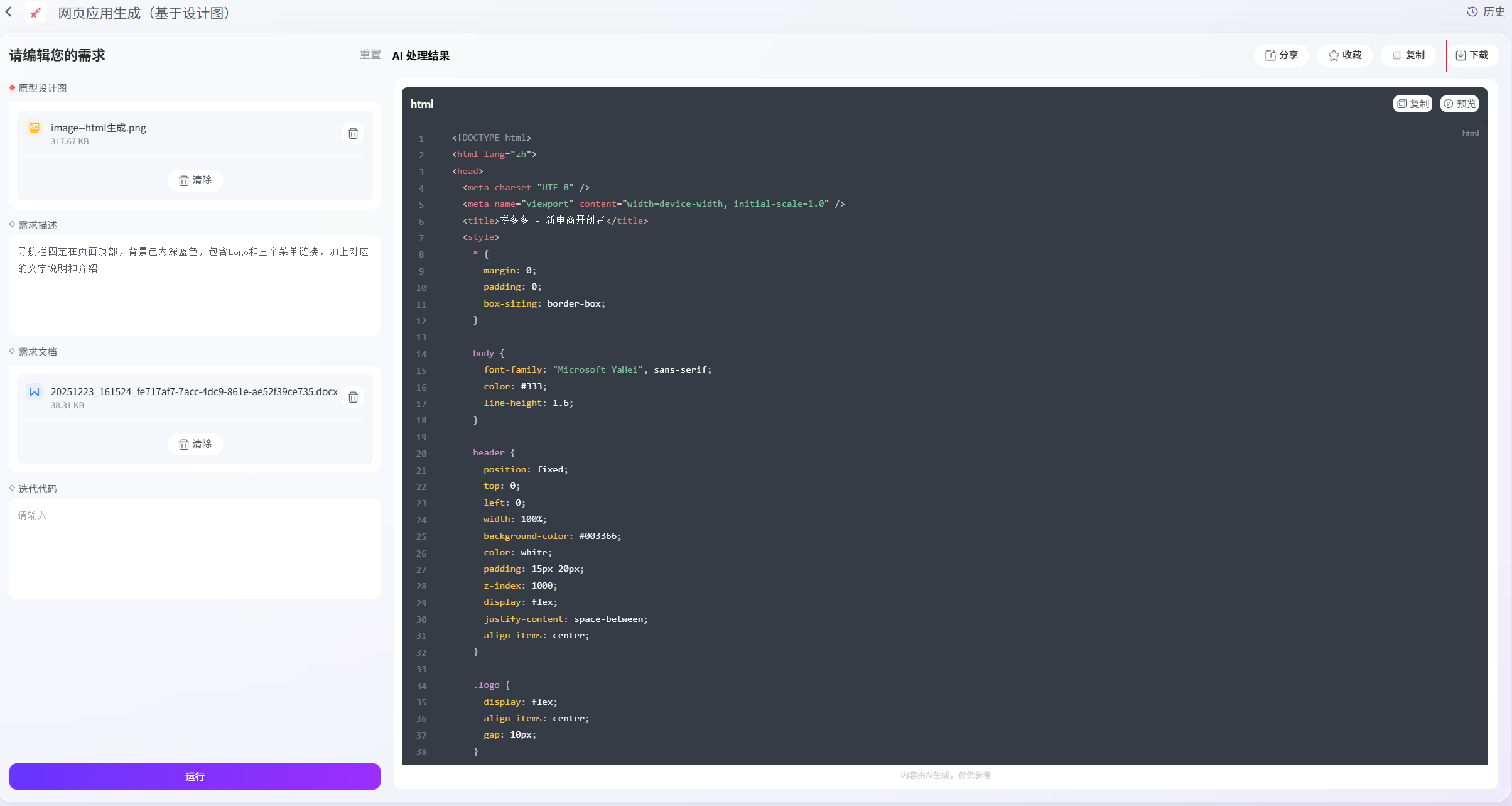
3.3.3 下载结果
- 操作方式:点击下载按钮。
-
输出格式:系统将自动把生成的文字分析内容与HTML代码打包,并转换为Word文档格式下载至本地,便于存档或离线查看。
3.3.4 收藏与分享
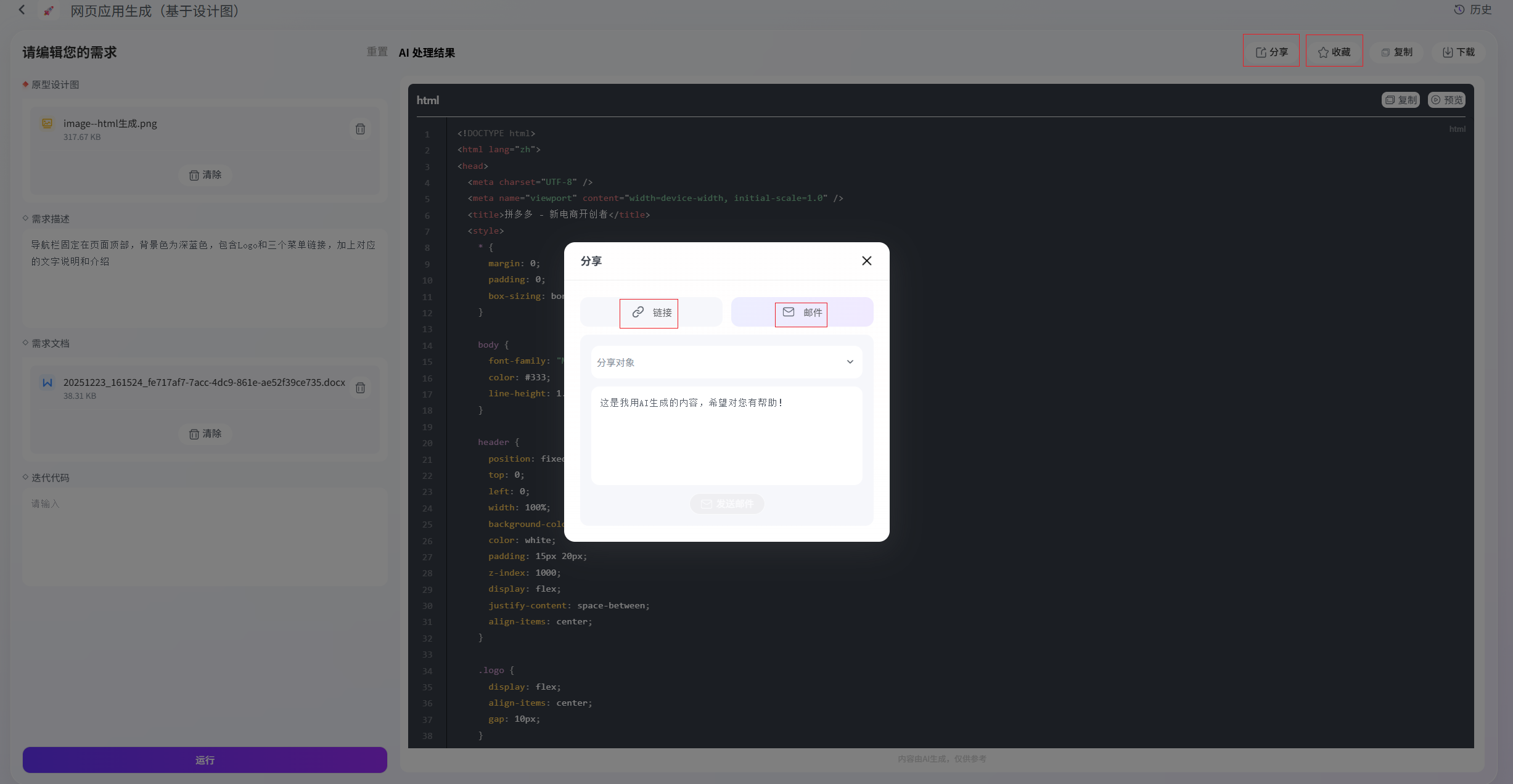
- 收藏:点击收藏按钮后,当前的生成记录将被保存。您稍后可在系统的历史记录 - 已收藏列表中快速找到该条目。
-
分享:点击分享按钮,您可以选择通过生成链接或发送邮件的方式,将生成结果分享给团队成员。
4. 常见问题
Q1:为什么点击“运行”按钮后没有反应?
A1:请检查是否已完成所有必填项。若有上传文档,请确保上传的需求文档格式在系统支持列表内,且文件未损坏。
Q2:上传的需求文档支持哪些格式?
A2:系统支持 doc, docx, xls, xlsx, pdf, md, txt, html 格式。如果上传其他格式,系统可能会提示无法识别。
Q3:“复制代码”和“复制生成结果”有什么区别?
A3:两者的作用范围不同。“复制生成结果”会复制包括分析文字和代码在内的所有文本内容;而“复制代码”仅提取HTML源代码部分,不包含额外的文字说明,且仅在代码生成成功后才可用。
Q4:如何撤销已上传的需求文档?
A4:在需求文档上传区域,点击文件名旁边的“清除”按钮即可移除已上传的文件。
Q5:生成的代码如何导出?
A5:您可以直接点击“下载”按钮获取包含代码和说明的Word文档,或者使用“复制代码”功能直接粘贴到您的代码编辑器中。
5. 总结
本用户手册详细介绍了[网页应用生成系统]的核心功能与操作路径。通过简单的“上传设计图-描述需求-运行生成”三步走流程,用户即可快速获得高质量的网页代码。灵活运用结果管理中的复制、下载及分享功能,将进一步提升团队协作与开发交付的效率。在使用过程中,请留意区分不同复制按钮的用途,以确保获取所需的具体内容。