

DX方案咨询助手 用户手册
1. 产品概述
DX方案咨询助手是一款专为致力于数字化转型的企业设计的智能辅助决策工具。本系统旨在充当企业的“虚拟咨询专家”,通过深度理解企业当下的业务现状与战略目标,利用人工智能技术智能生成定制化的转型路径、技术选型建议及实施策略。
本手册将引导您从基础准备开始,逐步掌握系统的各项核心功能,包括模式切换、文件交互、智能问答、历史记录管理等,助您高效获取精准的数字化转型方案支持。
2. 前期准备
在开始使用DX方案咨询助手之前,请确保您的操作环境满足以下基本要求,并准备好相关的业务资料:
- 网络环境:建议使用稳定的高速互联网连接,以确保大文件上传及AI问答的实时响应速度。
-
文件准备(可选):若您希望系统基于特定文档进行分析,请提前准备好相关资料。
- 支持格式:图片(如业务流程图、架构图)、本地文档(如需求文档、战略规划书)。
- 注意:单次交互仅支持上传一个文件,请准备好最核心的分析材料。
3. 操作流程
本章节将详细介绍系统的核心功能操作。系统主界面主要分为左侧的对话历史管理区、中部的核心交互区以及底部的提问与控制区。
3.1 选择咨询模式
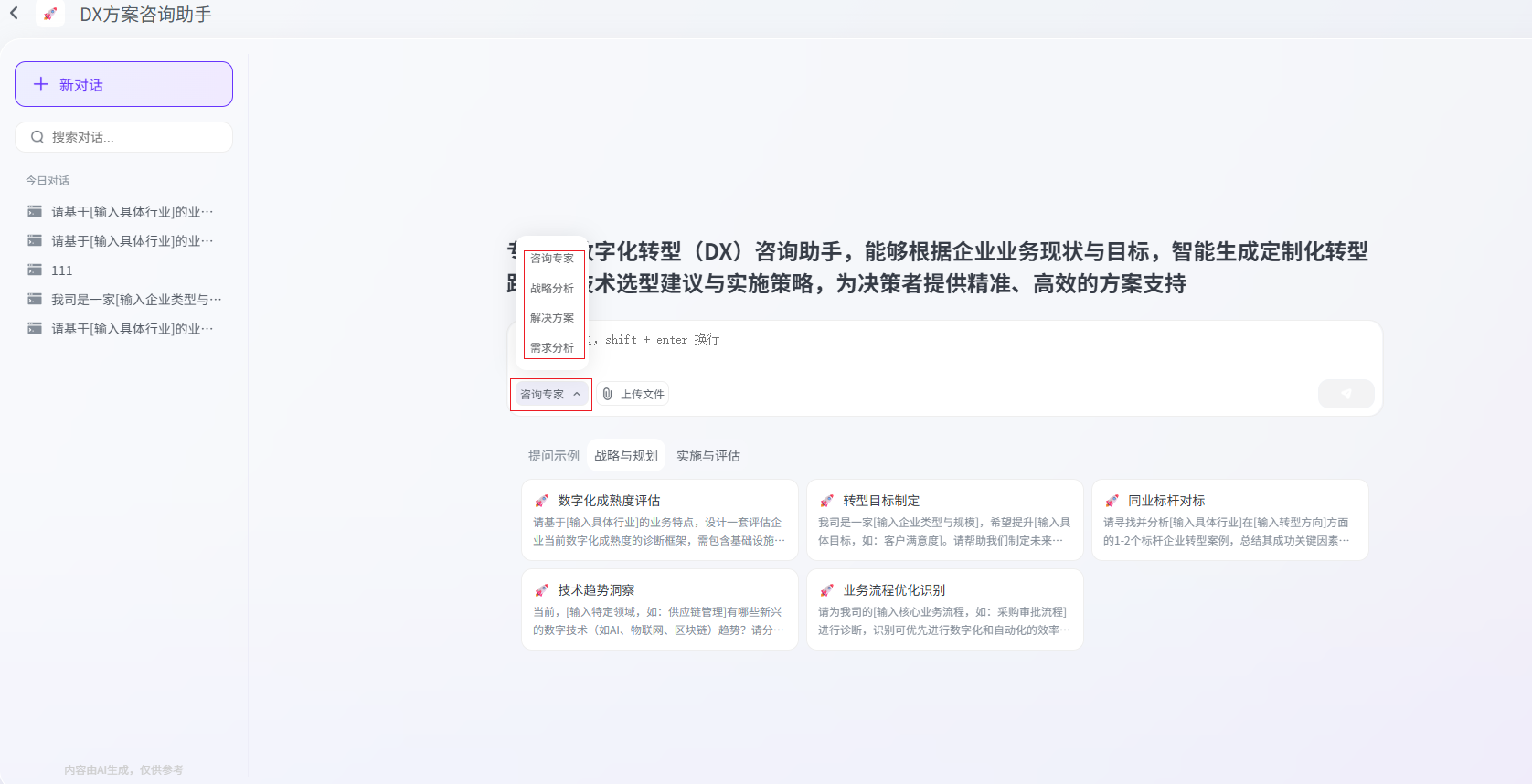
系统根据不同业务场景提供了四种专业模式,默认为“咨询专家”模式。
- 在提问框的底部,找到咨询专家选项卡。
- 点击展开菜单,查看可选模式:
- 咨询专家(默认):通用型咨询,适合广泛的业务探讨。
- 战略分析:侧重于宏观规划与战略落地。
- 解决方案:聚焦具体技术解决方案的设计。
- 需求分析:协助梳理和细化业务需求。
- 根据您当前的目标,选择对应的模式。
3.2 上传参考文件
为了获得更具针对性的建议,您可以上传相关的业务背景文件。
- 在提问框的底部,找到上传文件选项。
- 根据您的文件类型,点击 【图片】 或 【本地文档】 图标。
- 在弹出的文件夹浏览窗口中,选中目标文件并确认上传。
- 上传成功后,文件缩略图或名称将显示在提问框附近。
文件替换与管理逻辑:
-
同类型替换:若您已上传一个图片,再次选择图片上传(或您已上传一个文件,再次选择文件上传),系统将直接替换原文件,无提示。
-
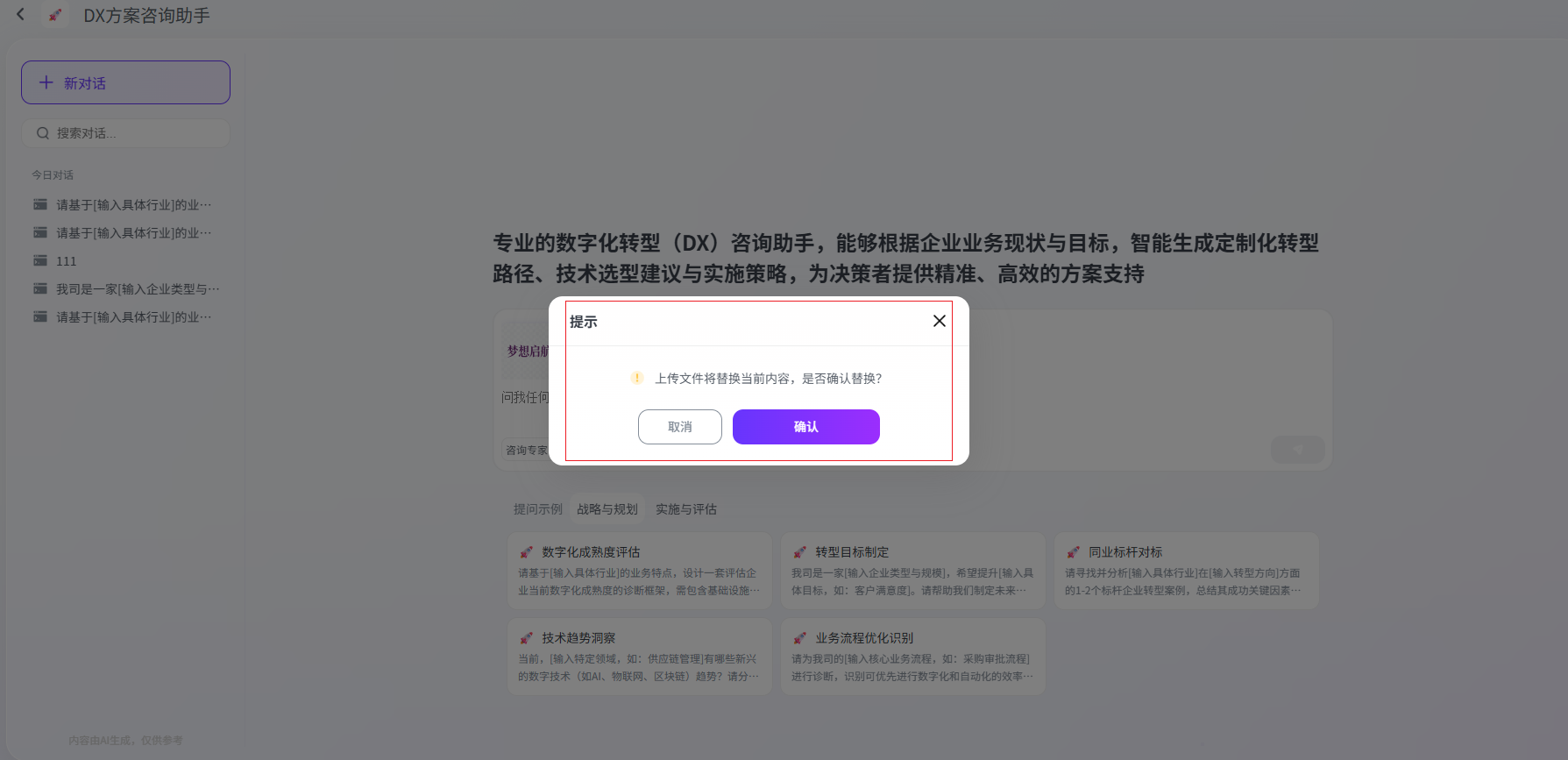
跨类型替换:若您已上传图片,随后尝试上传文档,系统将弹出提示对话框:“上传文件将替换当前内容,是否确认替换?”
- 点击 【确认】:删除原文件,上传新文件。
- 点击 【取消】:保留原文件,取消本次上传。
-
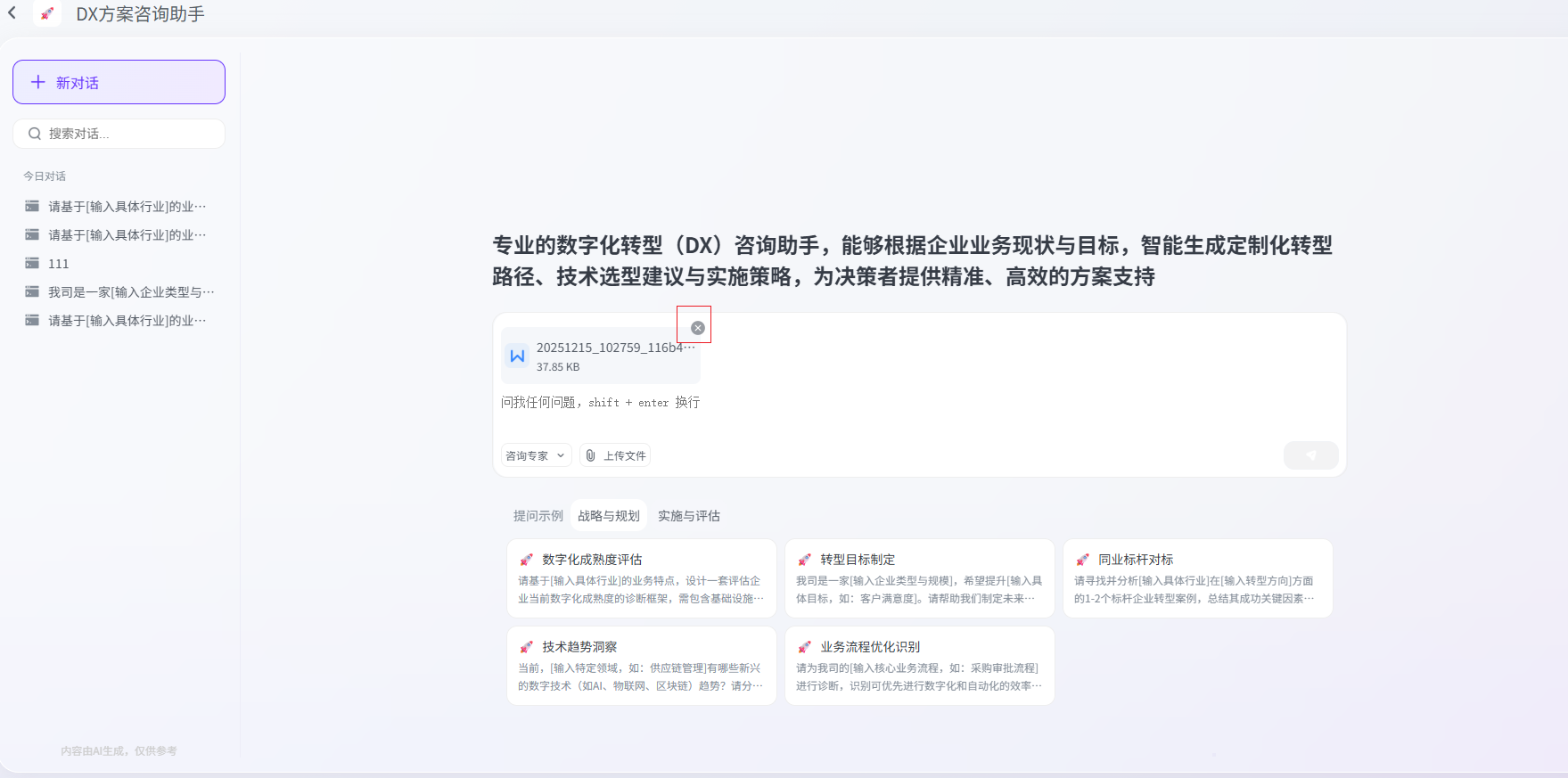
删除文件:将鼠标悬浮在已显示的文件图标上,右上角会出现一个圆形的 ”ד删除标识,点击即可移除该文件。
3.3 发起提问
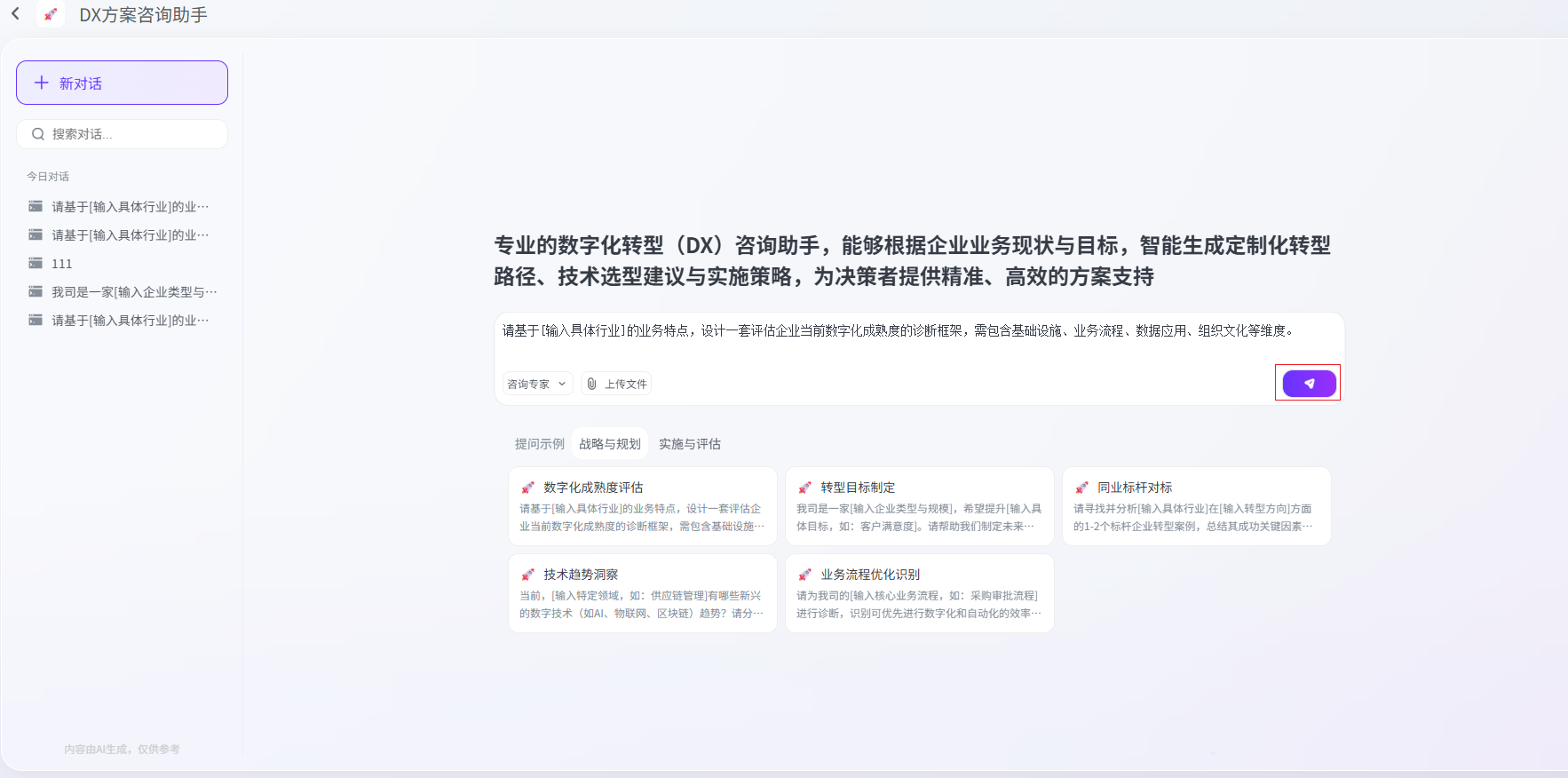
系统提供了两种提问方式:使用“提问示例”模板或“手动输入”。
方式一:使用提问示例(推荐新手)
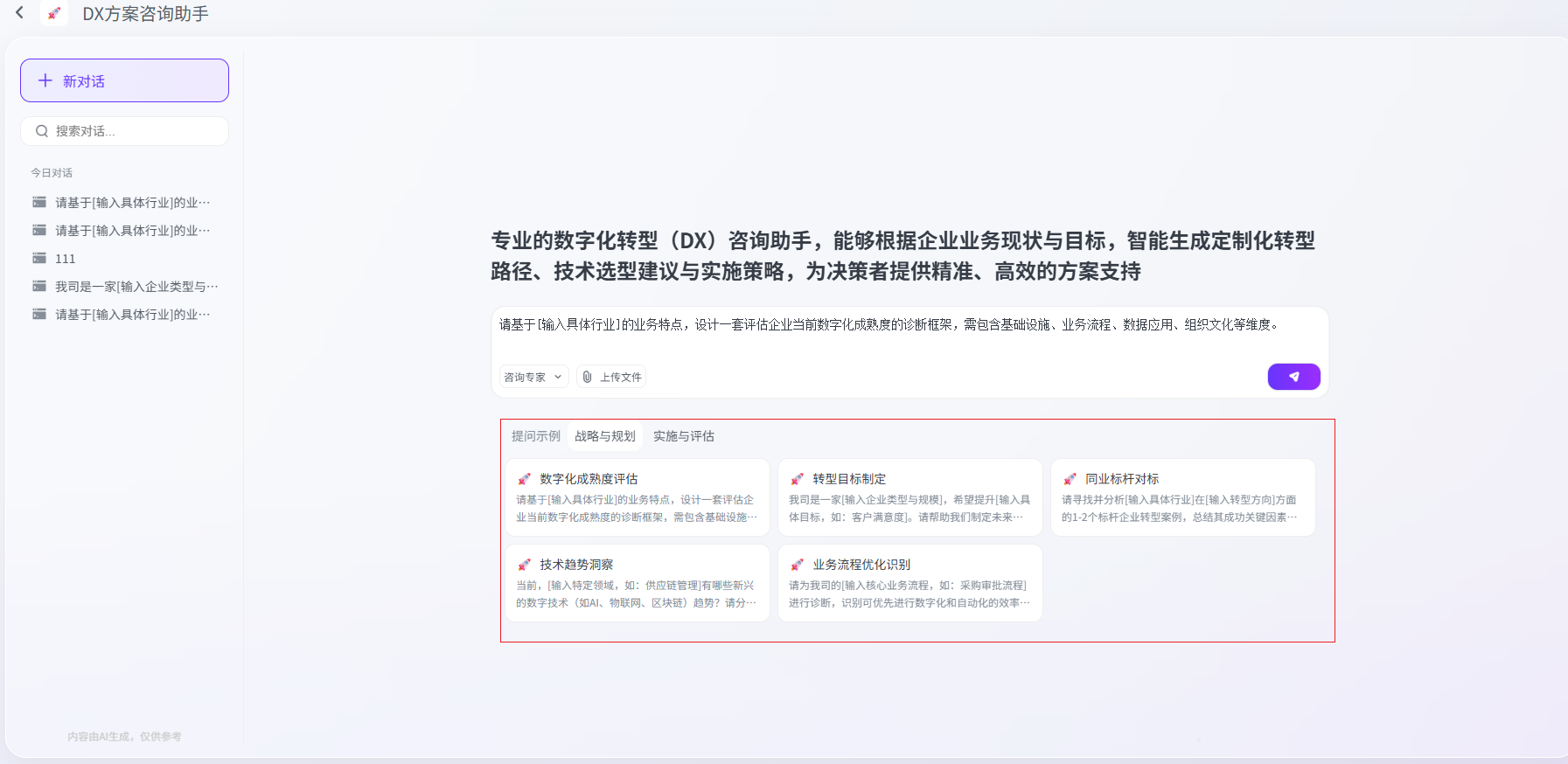
- 在提问框下方,查看**【提问示例】**区域。系统分为两大板块:
- 战略与规划:包含关于顶层设计的模板。
- 实施与评估:包含关于落地执行与效果评估的模板。
- 点击感兴趣的模板的具体提问示例,该模板内容会自动填充至下方的提问框中。
-
关键步骤:模板中包含 “[占位符]”(例如
[输入具体行业]),请务必将其选中并替换为您实际的业务内容。
方式二:手动输入
- 直接点击提问框,输入您的问题。
- 您也可以从其他文档中复制文字,粘贴至提问框中。
发送问题:
- 当提问框中包含有效文字时,右下角的 【发送按钮】 将变为可点击状态(颜色变亮)。
- 点击发送,系统开始处理并生成回答。
3.4 查看与处理回答
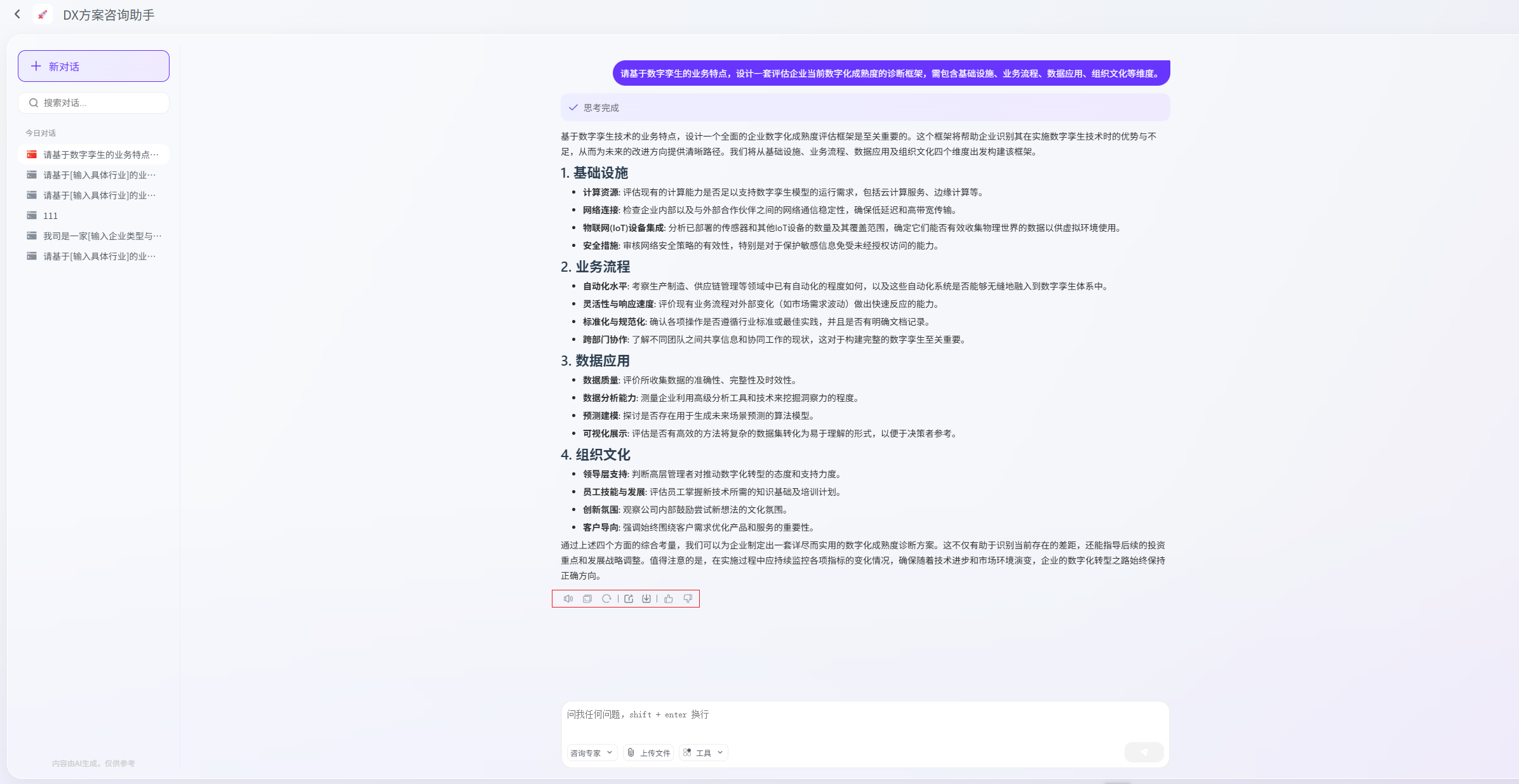
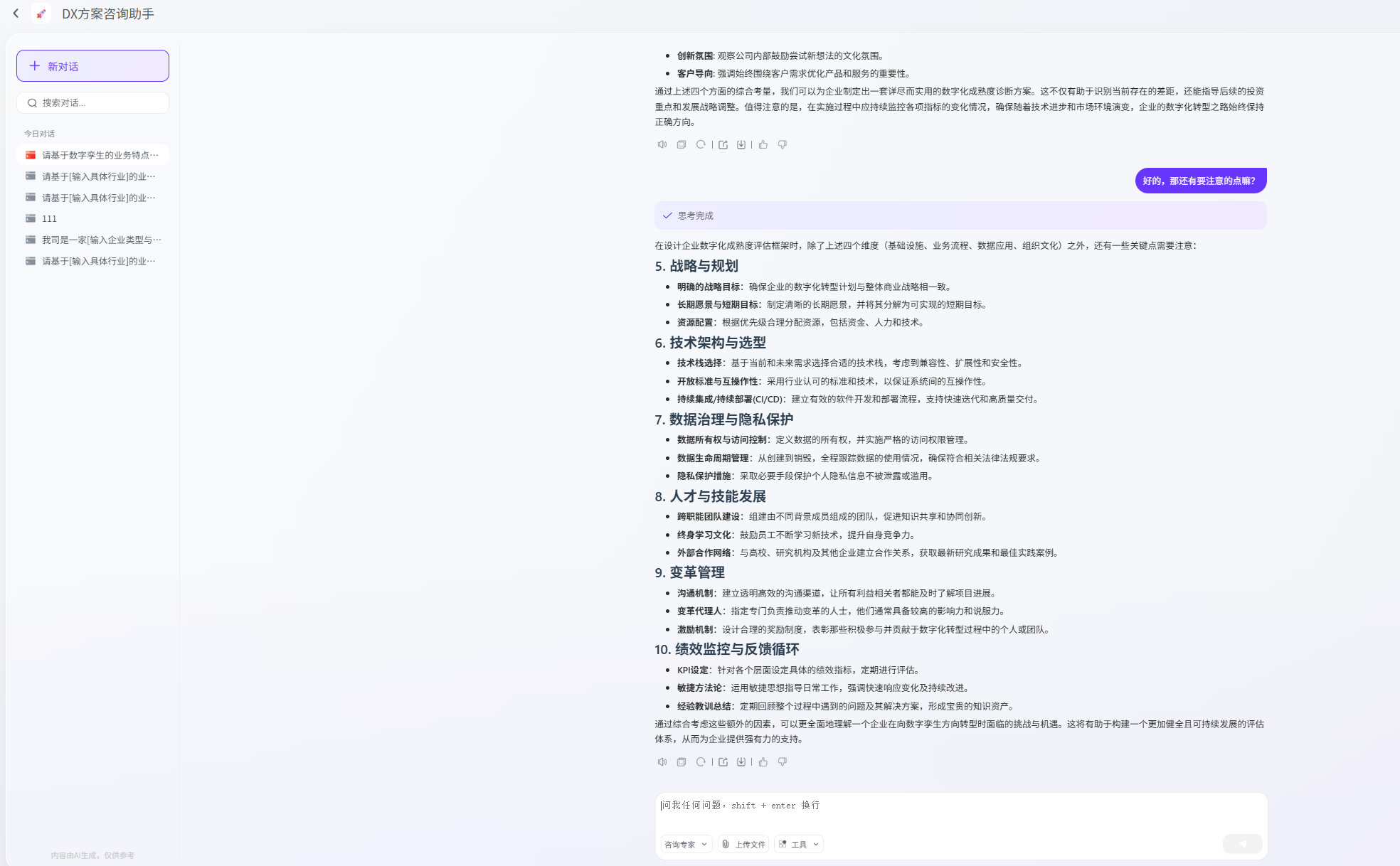
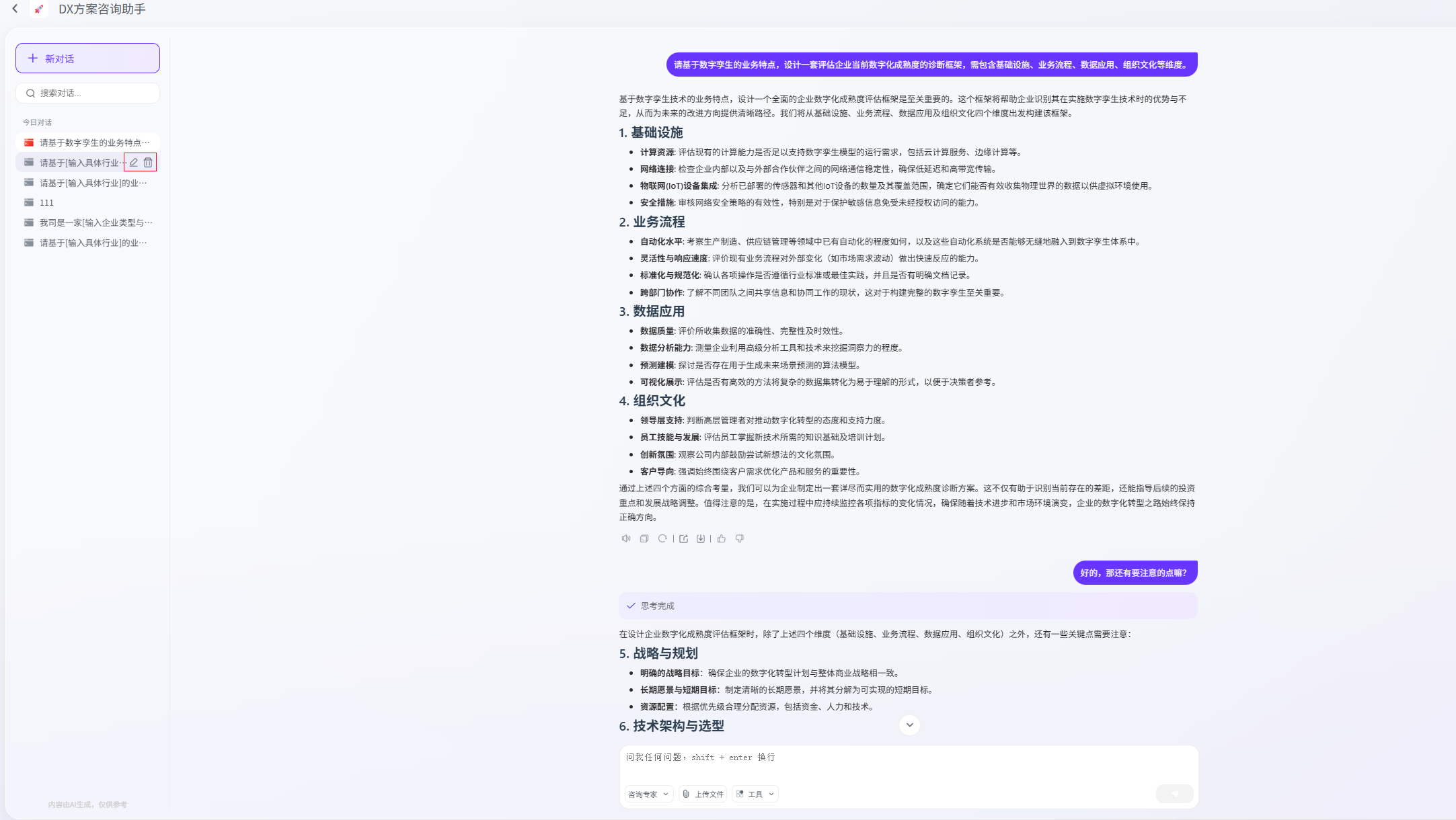
系统生成回答后,您可以对回答内容进行多种操作。回答底部工具栏中,依次有:播放按钮,复制按钮,重新生成按钮,分享按钮,下载按钮,点赞按钮,吐槽按钮。
回答底部工具栏功能:
-
播放按钮:点击后,系统将自动朗读当前回答的内容,方便在移动或休息时获取信息。
-
复制按钮:点击后,回答内容将被复制到您的剪切板,可直接粘贴到其他文档中。
-
重新生成:若您对当前回答不满意,点击此按钮,系统将重新思考并给出一个新的回答。
-
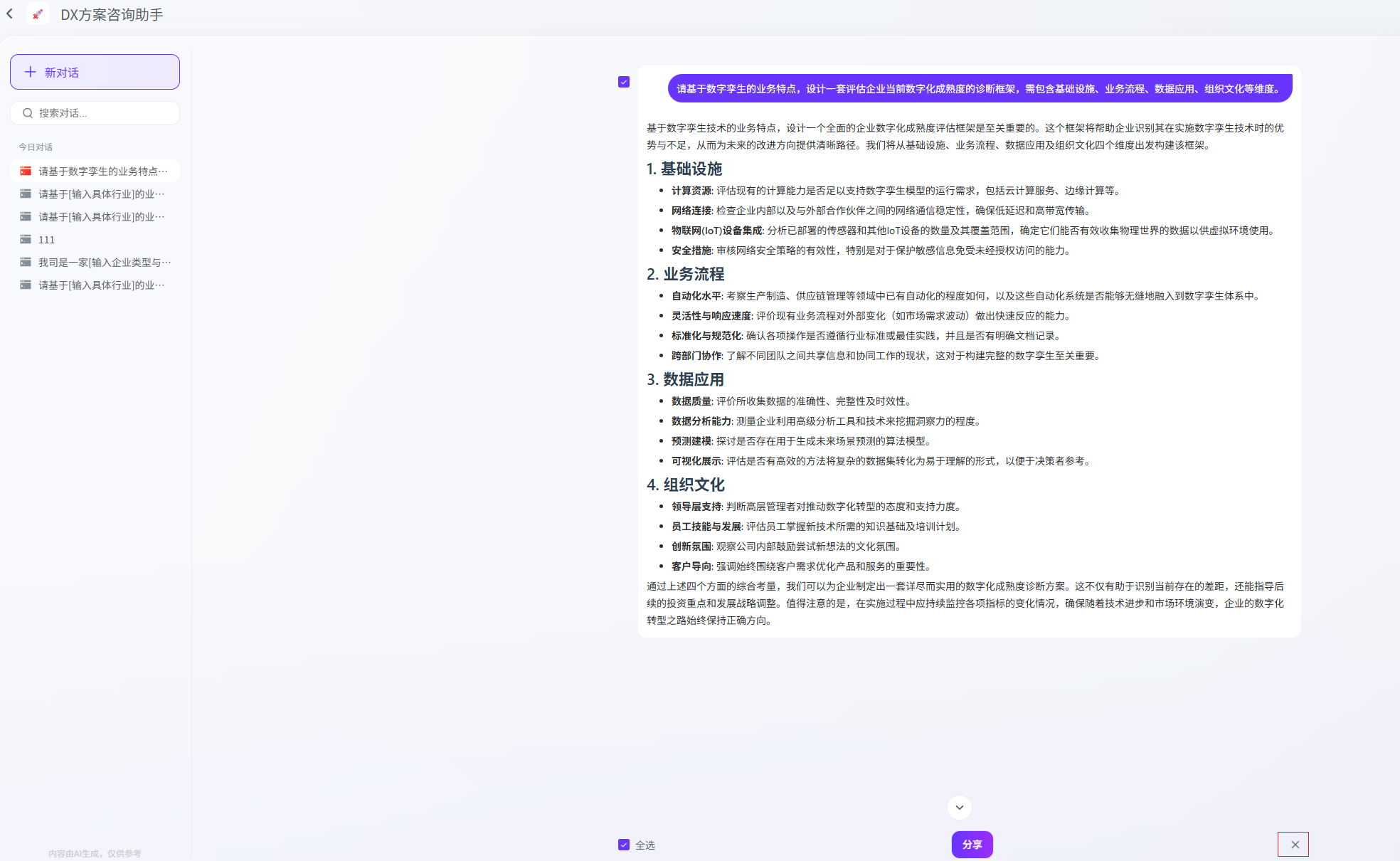
分享按钮:
-
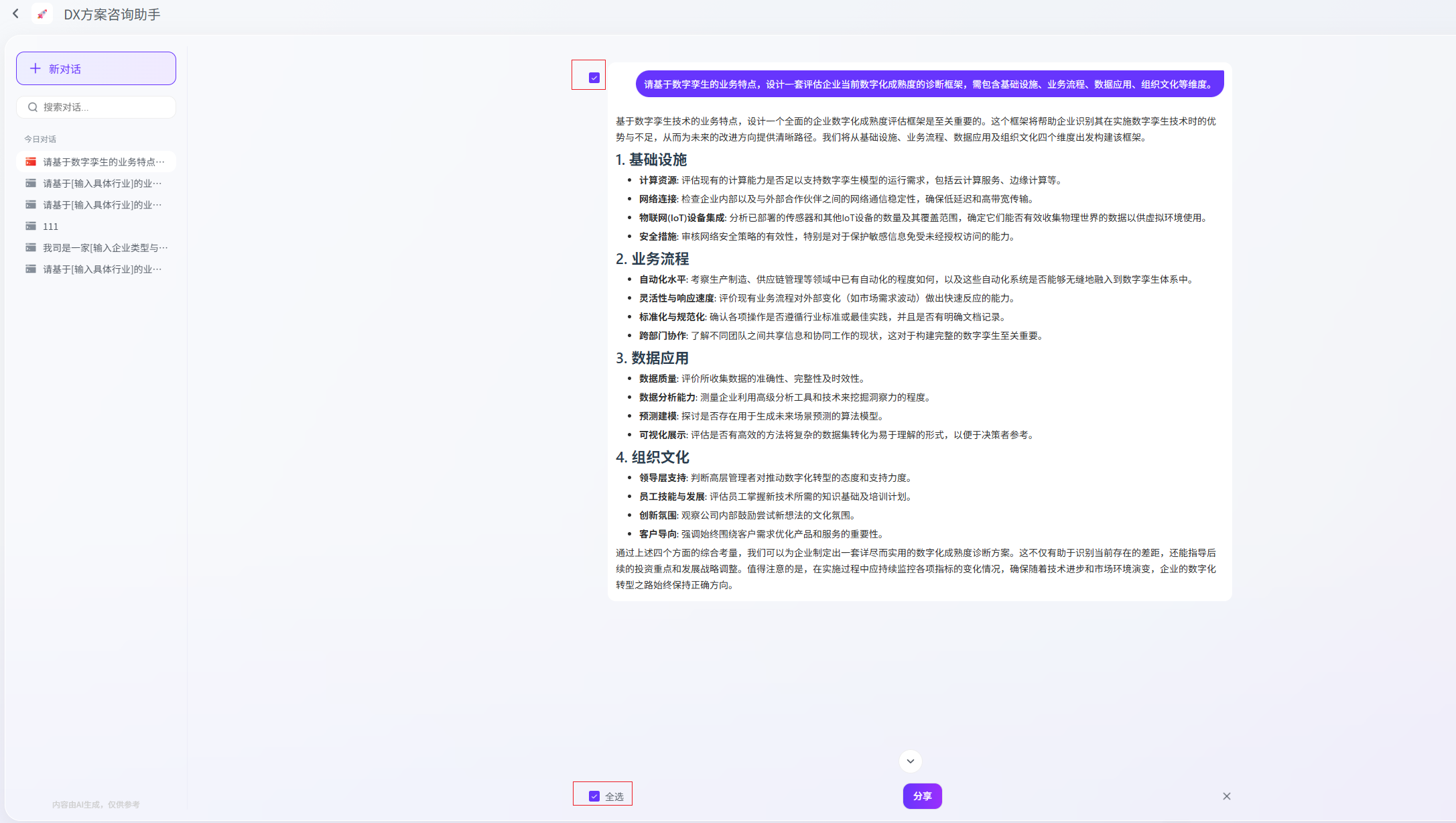
点击分享,弹出分享窗口。
-
系统默认全选当前的对话内容。您可以取消勾选不需要分享的部分。
-
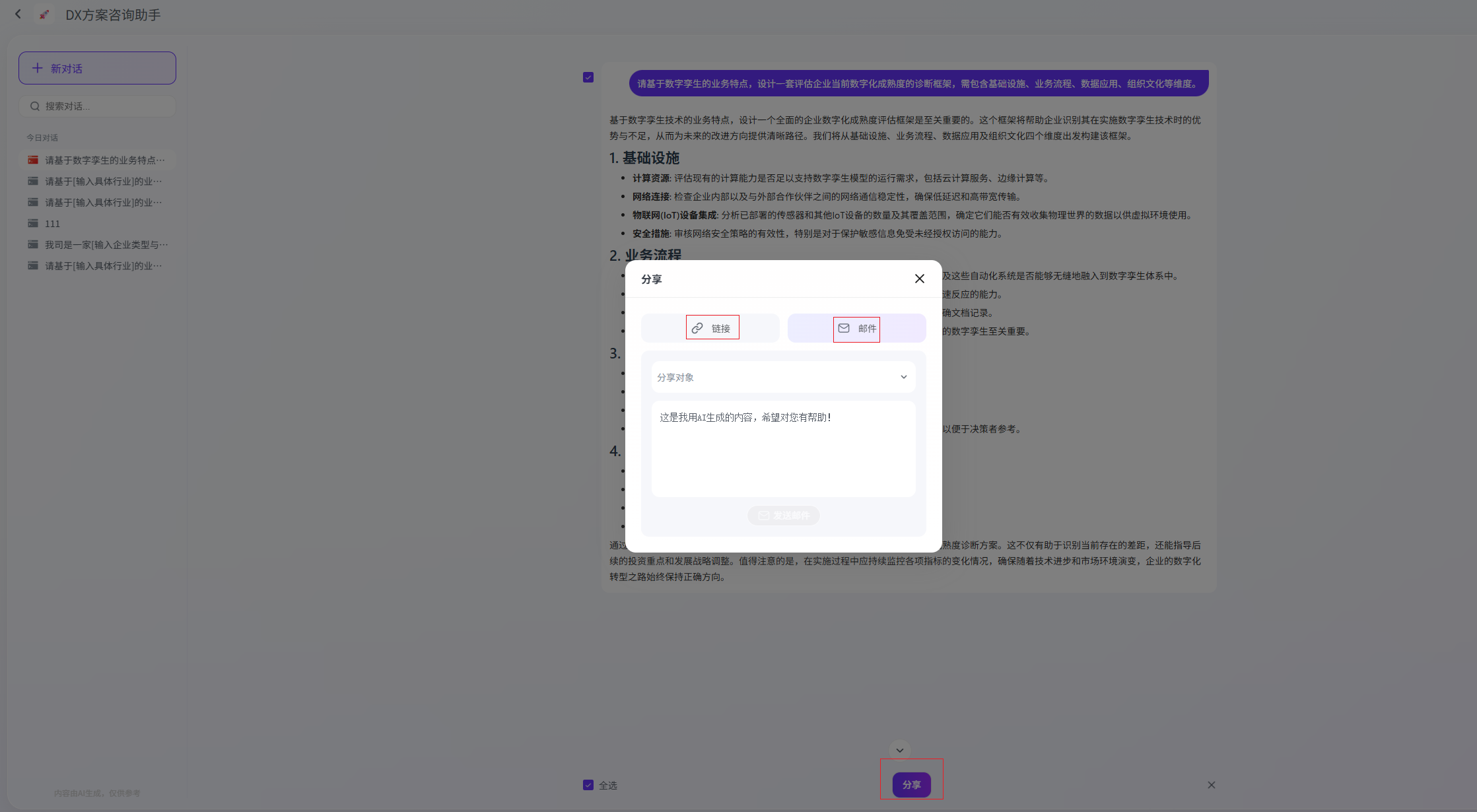
点击中间区域的分享按钮选择以 链接 或 邮件 的形式发送给他人。
-
点击右下角的 “×”可取消本次分享操作。
-
-
下载按钮:点击后,系统会将当前的回答内容生成并下载为 Word文档 保存到本地。
-
点赞按钮:点击“大拇指”表达对当前回答满意。
-
吐槽按钮:点击“吐槽”表达不满,这有助于系统优化未来的服务质量。
继续追问: 在一轮问答结束后,您可以直接在提问框中继续输入后续问题,系统会结合上下文进行连续对话。
3.5 对话历史管理
系统会自动保存您的对话记录,便于随时回溯。
查看历史记录:
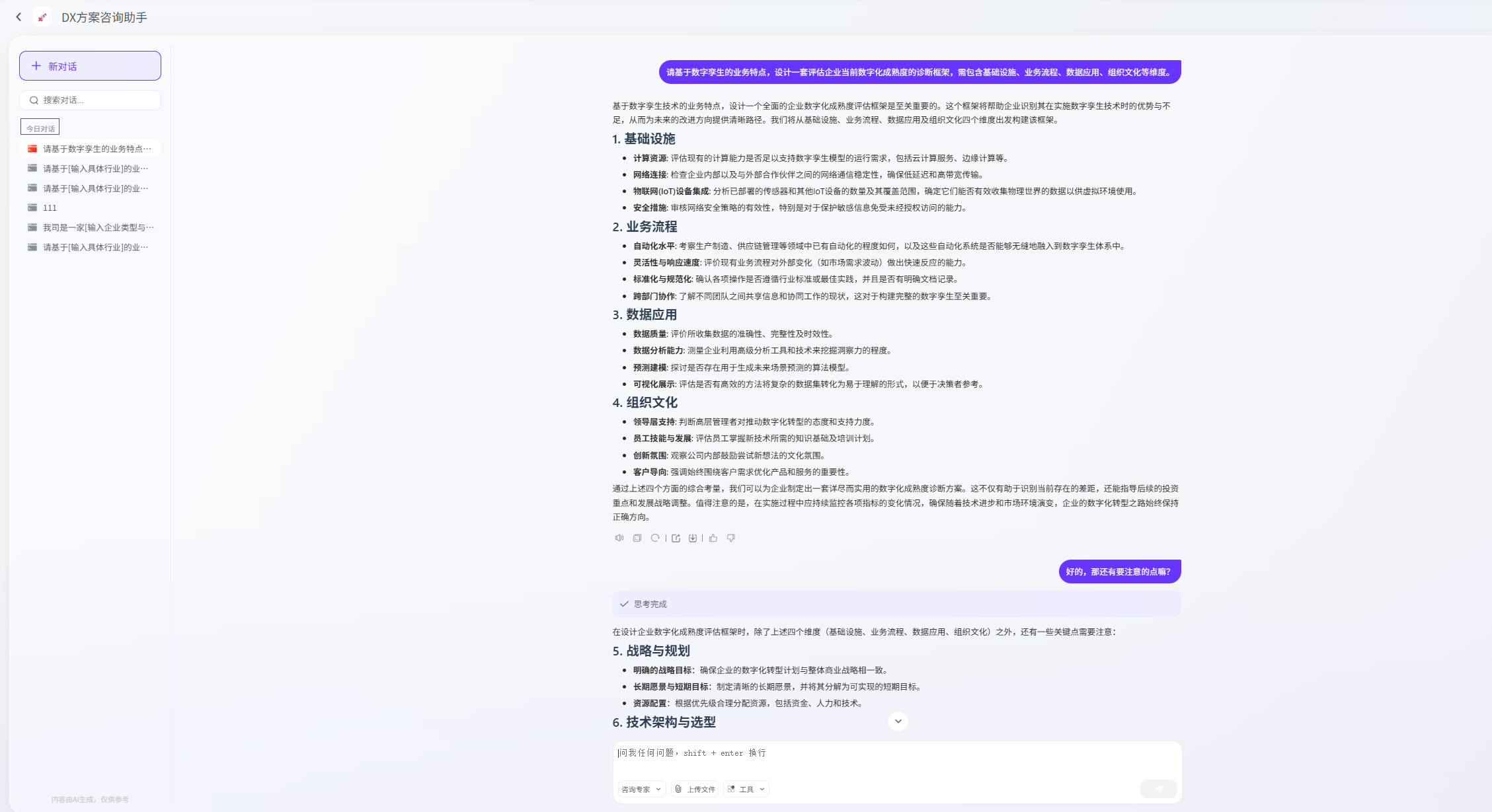
- 今日对话列表:仅当天有过提问操作时显示。如果没有提问,该列表不显示。
- 更早以前:显示非今天的历史对话记录。如果没有提问,该列表不显示。
-
查看详情:点击左侧列表中的任意对话条目,主界面将恢复显示当时的提问和回答内容。
搜索对话:
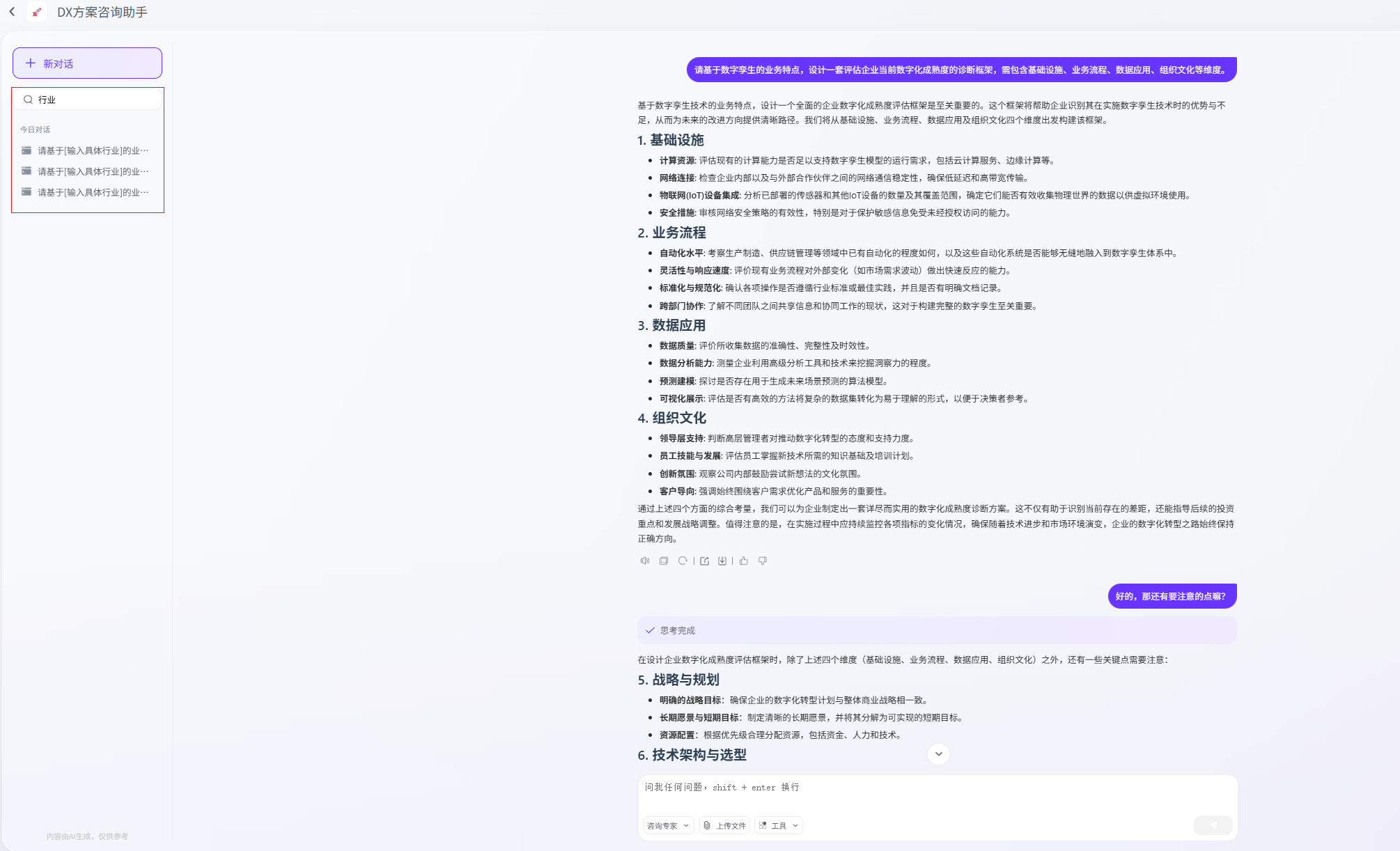
- 当左侧边栏有对话记录时,使用 【搜索对话】 输入框。
- 输入关键词(如“供应链”、“云迁移”)。
- 按下键盘上的 【Enter(回车)】 键。
- 系统将以列表形式展示所有匹配的对话记录。
管理对话(编辑与删除):
将鼠标悬浮在左侧列表的某一对话条目上,右侧会浮现操作图标,分别为编辑名称和删除对话:
-
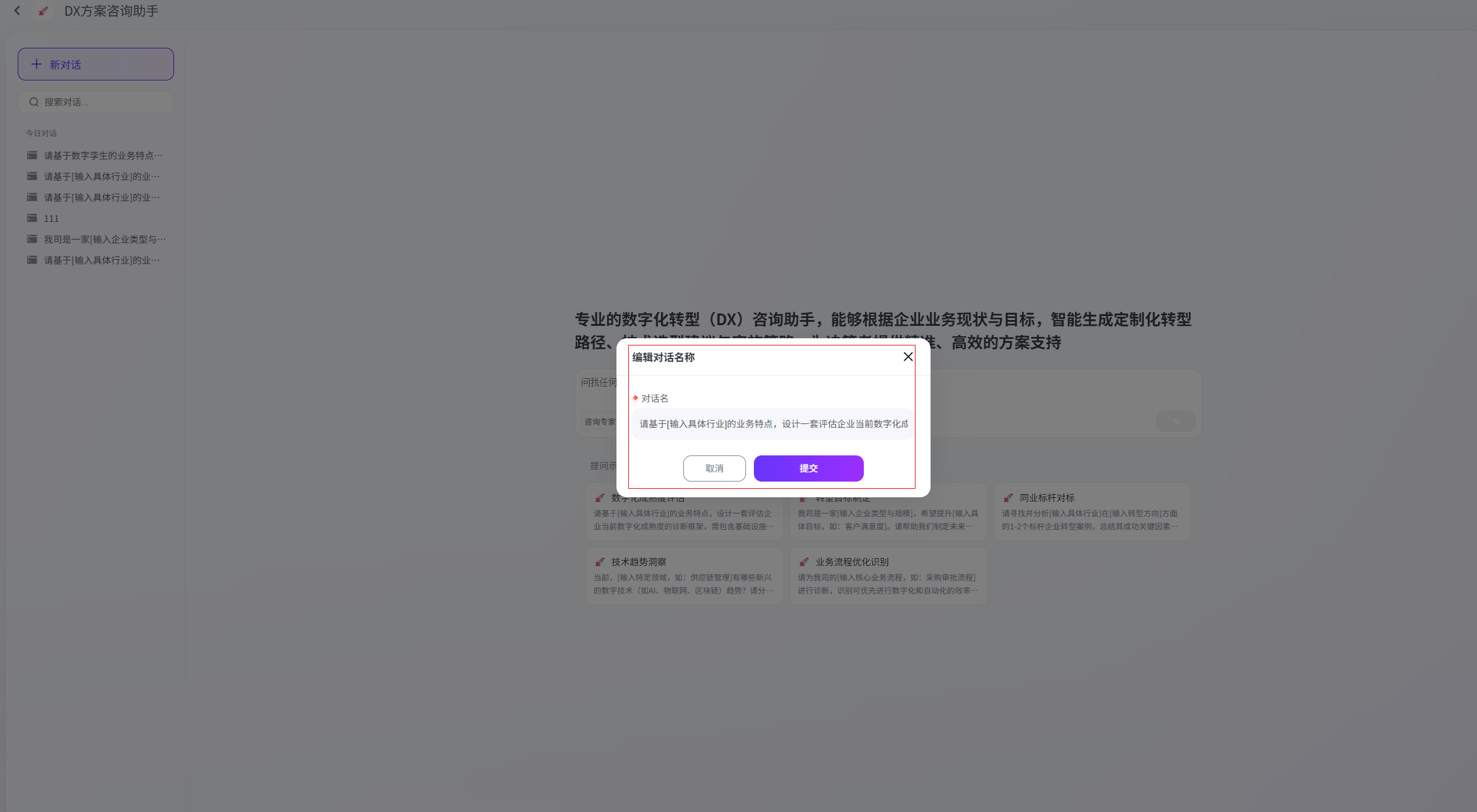
编辑名称:点击编辑图标,弹出修改窗口。在输入框中编辑新的对话名称,点击 【提交】 后生效;点击 【取消】 则保持原样。
-
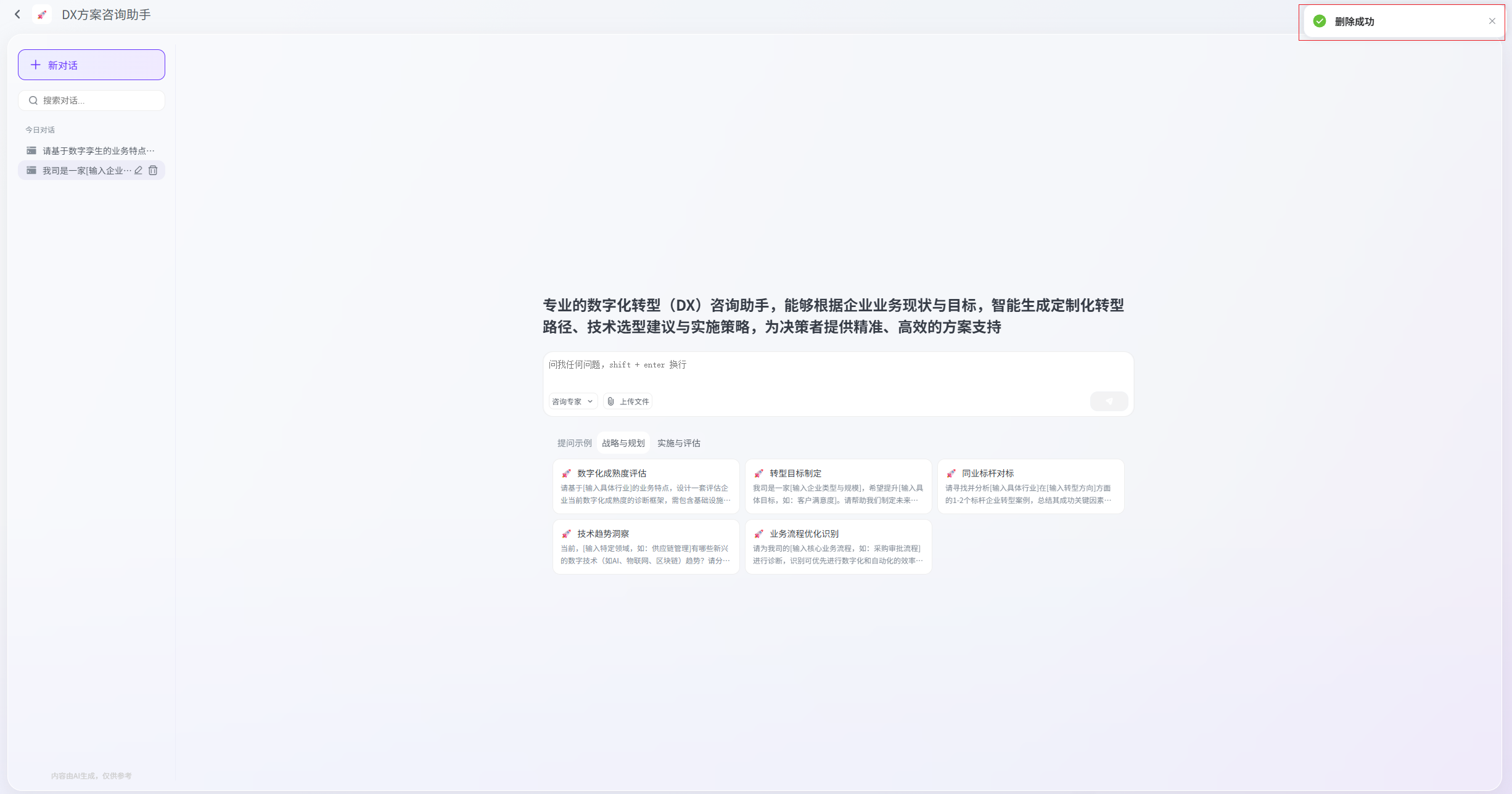
删除对话:点击删除图标,系统将直接删除该条记录,并弹出页面提示 “删除成功”。
开启新对话: 点击界面上的 【新对话】 按钮(列表最上方),系统将重置为默认配置,开启一个全新的咨询会话。
4. 常见问题
Q1:我可以同时上传多个文件进行分析吗?
A1: 目前系统支持单文件上传机制。如果您需要分析多个文件,建议先将关键内容合并到一个文档中,或者在对话中分阶段引用。
Q2:为什么我上传新文件时系统会弹出“替换”警告?
A2: 这是因为您尝试上传的文件类型(如图片)与当前已上传的文件类型(如文档)不一致。系统为了保证上下文清晰,要求您确认是否要放弃旧文件。如果类型一致(如从Word换成另一个Word),系统会自动直接替换,无需确认。
Q3:如何使用提问示例中的 [占位符]?
A3: 占位符是提示您输入个性化内容的标记。在点击模板填入提问框后,请务必手动选中 [占位符] 及其文字,删除并输入您企业的具体信息(如行业、规模、具体痛点),然后再发送。
Q4:搜索对话时没有反应怎么办?
A4: 请确保您的左侧边栏中确实存在历史对话记录(今日或更早以前)。此外,搜索功能需要按下键盘的 【Enter】 键才会触发,仅输入文字不会自动搜索。
Q5:如果不小心删除了重要的对话,能找回吗?
A5: 目前点击删除后,系统会弹出“删除成功”提示并永久移除该记录,暂不支持回收站功能,请谨慎操作。
5. 总结
DX方案咨询助手通过其智能化的问答机制、灵活的文件处理能力以及便捷的历史记录管理,为企业的数字化转型提供了一个强有力的支持平台。
遵循本手册的操作指引,您可以:
- 快速切换咨询模式以匹配当前业务阶段;
- 通过文件上传结合提问示例,精准描述需求;
- 利用多维度回答处理(播放、下载、分享)高效利用产出成果;
- 借助历史记录与搜索功能,构建企业专属的数字化知识库。
希望本手册能帮助您顺利使用系统,推动企业数字化转型进程。如有更多疑问,建议参考系统内的帮助文档或联系技术支持。