

AI文档翻译 - 用户手册
1. 产品概述
本AI文档翻译系统是一款专业的智能文档处理工具,旨在为用户提供高效、精准的多语言文档翻译服务。系统支持包括文档、表格、演示文稿及图片在内的多种主流文件格式,通过先进的AI算法,能够保持原文档排版的同时,实现快速且准确的语种转换。
本系统具备高度可配置的翻译参数,允许用户根据具体的行业属性、使用场景及语气风格进行个性化设置,并支持术语库干预,以满足专业化的翻译需求。翻译完成后,用户可便捷地下载、分享或管理翻译历史记录。
核心功能概览:
多格式支持:涵盖Word, Excel, PowerPoint, PDF, 图片等常见格式。
智能配置:提供语气、行业、场景、字体及术语库的多维度调节。
结果管理:支持Word文档下载、链接/邮件分享及收藏管理。
2. 前期准备
在使用本系统进行翻译之前,请确保完成以下准备工作,以保证翻译任务的顺利执行。
2.1 账号与访问准备
注册与登录:请确保已拥有系统账号,并使用正确的凭证登录系统。
网络环境:建议使用稳定的高速网络环境,以减少大文件上传及翻译处理过程中的等待时间。
2.2 文件准备
在上传文件前,请对照以下要求检查您的待翻译文件,确保符合系统规格:
格式要求:
支持格式:
.doc, .docx, .ppt, .pptx, .xls, .xlsx, .pdf, .md, .txt
.image (图片), .html
不支持格式:语音文件、视频文件及其他未在列表中的格式。
大小限制:单个翻译文件的大小不能超过 30MB。若文件过大,建议拆分后上传。
内容检查:请确保文件未加密且可正常打开,损坏的文件可能导致翻译失败。
3. 操作流程
本章节将详细指导您完成从文件上传到结果下载的全过程。
3.1 上传待翻译文件
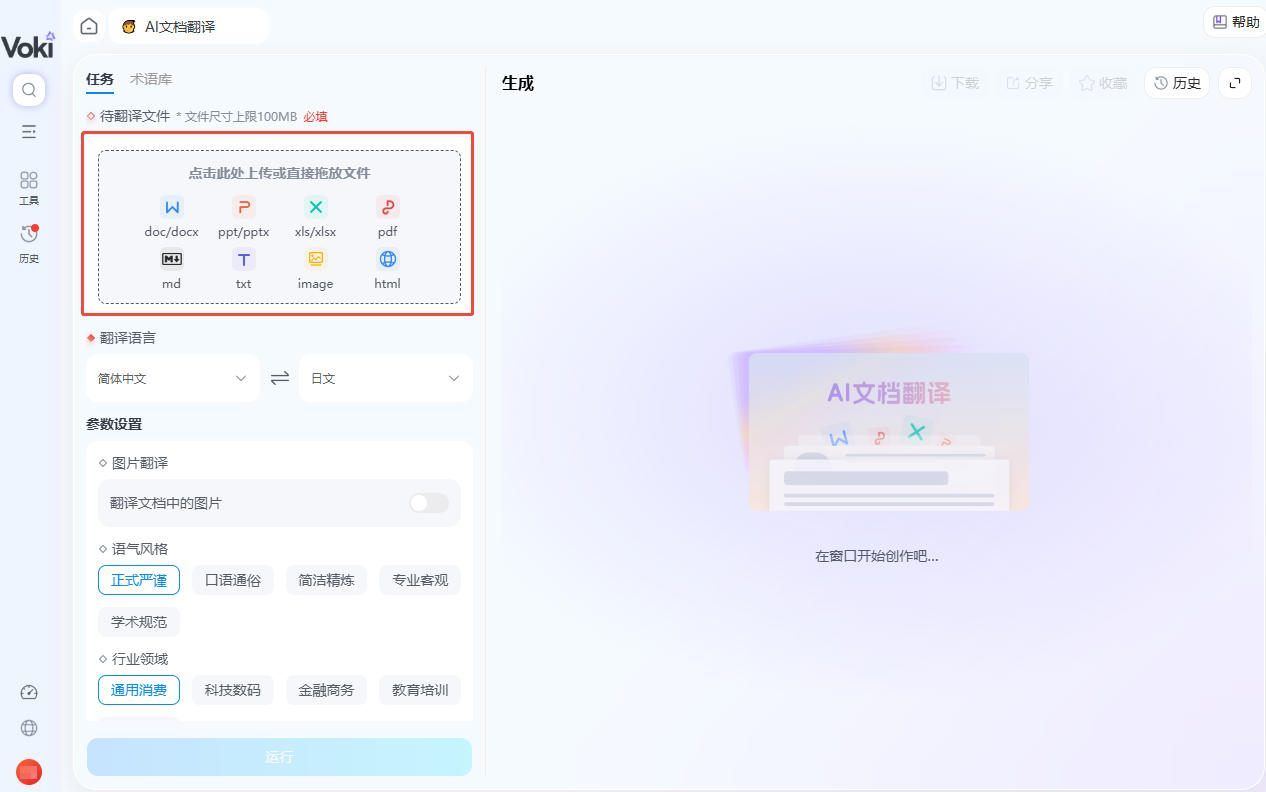
文件上传是翻译任务的第一步,系统要求必须上传文件。
-
在主界面找到 “上传区域”。
-
点击上传按钮或直接将文件拖拽至该区域。
-
系统将自动校验文件格式与大小。若符合要求,文件即上传成功。
注意:该输入框为必填项,不包含文件无法进行后续操作。
3.2 设置翻译语言
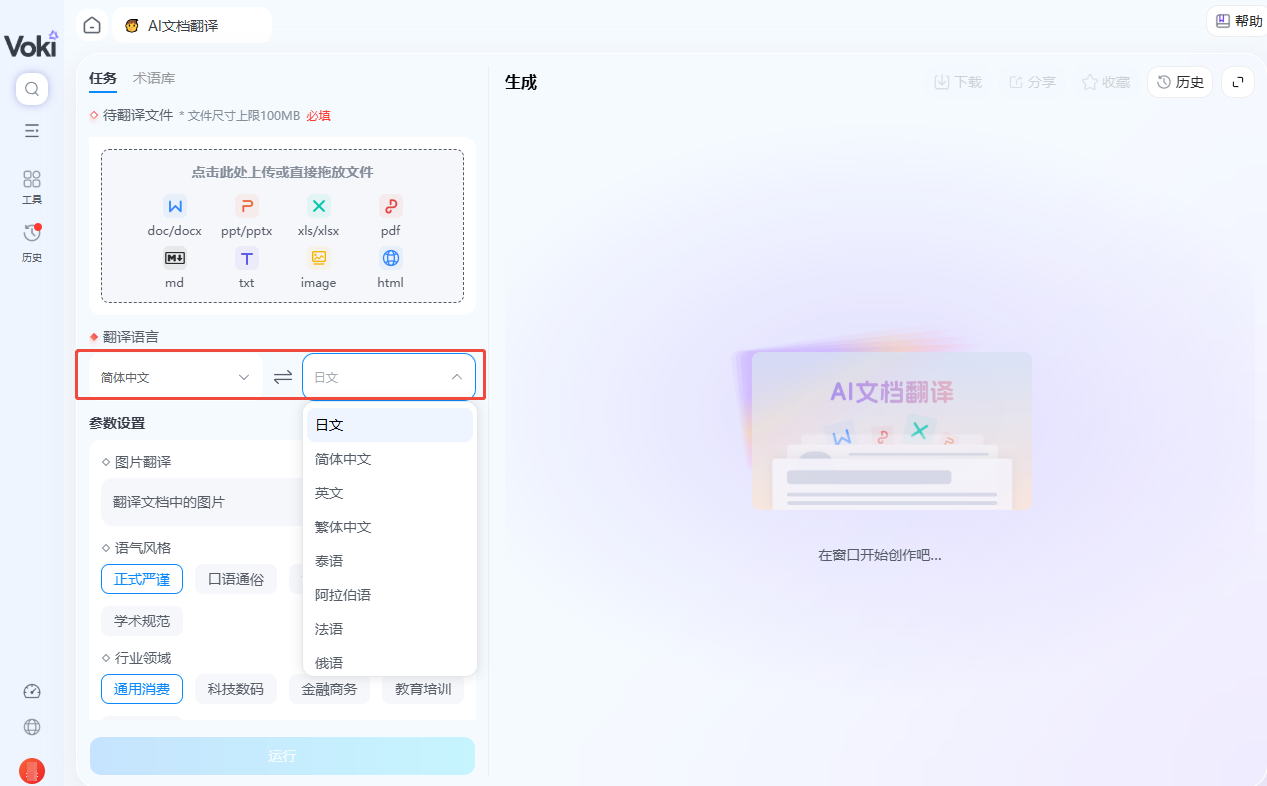
系统支持双向语言选择,并提供了快捷的语言对换功能。
-
源语言选择:点击左侧下拉列表,选择原文的语言(如:简体中文)。
-
目标语言选择:点击右侧下拉列表,选择希望翻译成的语言(如:日语)。
默认设置:系统默认显示为“简体中文”翻译成“日语”。
-
语言对换:若需将翻译方向反转(例如从中译日变为日译中),点击中间的 “切换按钮” 即可。
-
支持语言列表:简体中文、日文、英文、繁体中文、泰语、阿拉伯语、法语、俄语、西班牙语、葡萄牙语、印地语、印尼语、德语、马来语、越南语、菲律宾语、缅甸语、高棉语、老挝语、泰米尔语、德顿语。
3.3 配置翻译参数
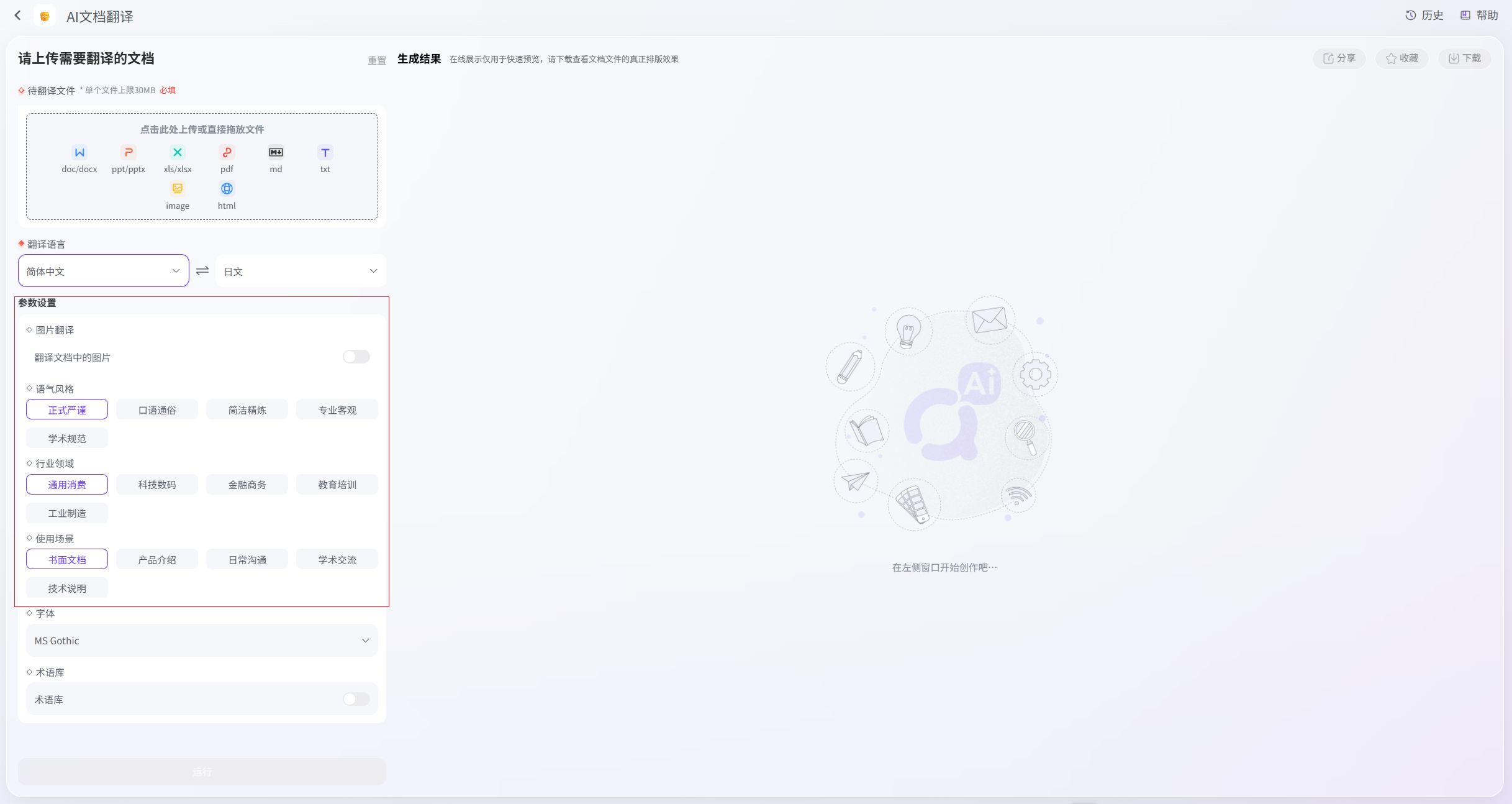
为了获得最精准的翻译结果,建议根据实际需求调整以下参数。这些设置位于参数设置面板中。
3.3.1 图片翻译
功能说明:控制是否翻译文档中嵌入的图片内容。
操作:开启/关闭开关。
默认状态:关闭(默认不翻译图片)。
3.3.2 语气风格
功能说明:设定译文的语言风格。
选项:正式严谨、口语通俗、简洁凝练、专业客观、学术规范。
操作:根据需求单选一项。
默认状态:正式严谨。
3.3.3 行业领域
功能说明:选择文件所属的行业,以优化专业词汇的翻译准确度。
选项:通用消费、科技数码、金融商务、教育培训、工业制造。
操作:根据需求单选一项。
默认状态:通用消费。
3.3.4 使用场景
功能说明:明确文档的应用场景。
选项:书面文档、产品介绍、日常沟通、学术交流、技术说明。
操作:根据需求单选一项。
默认状态:书面文档。
3.3.5 字体选择
功能说明:设置译文文本所使用的字体。
操作:点击下拉列表,列表会根据您选择的目标语言展示对应的字体选项,从中选择一种。
3.3.6 术语库
功能说明:启用后,系统将优先使用预设的术语库中的词汇进行翻译,确保术语一致性。
操作:开启/关闭开关。
默认状态:关闭。
3.4 执行翻译任务
完成文件上传与参数设置后,即可启动翻译任务。
-
点击界面上的 “运行” 按钮。
-
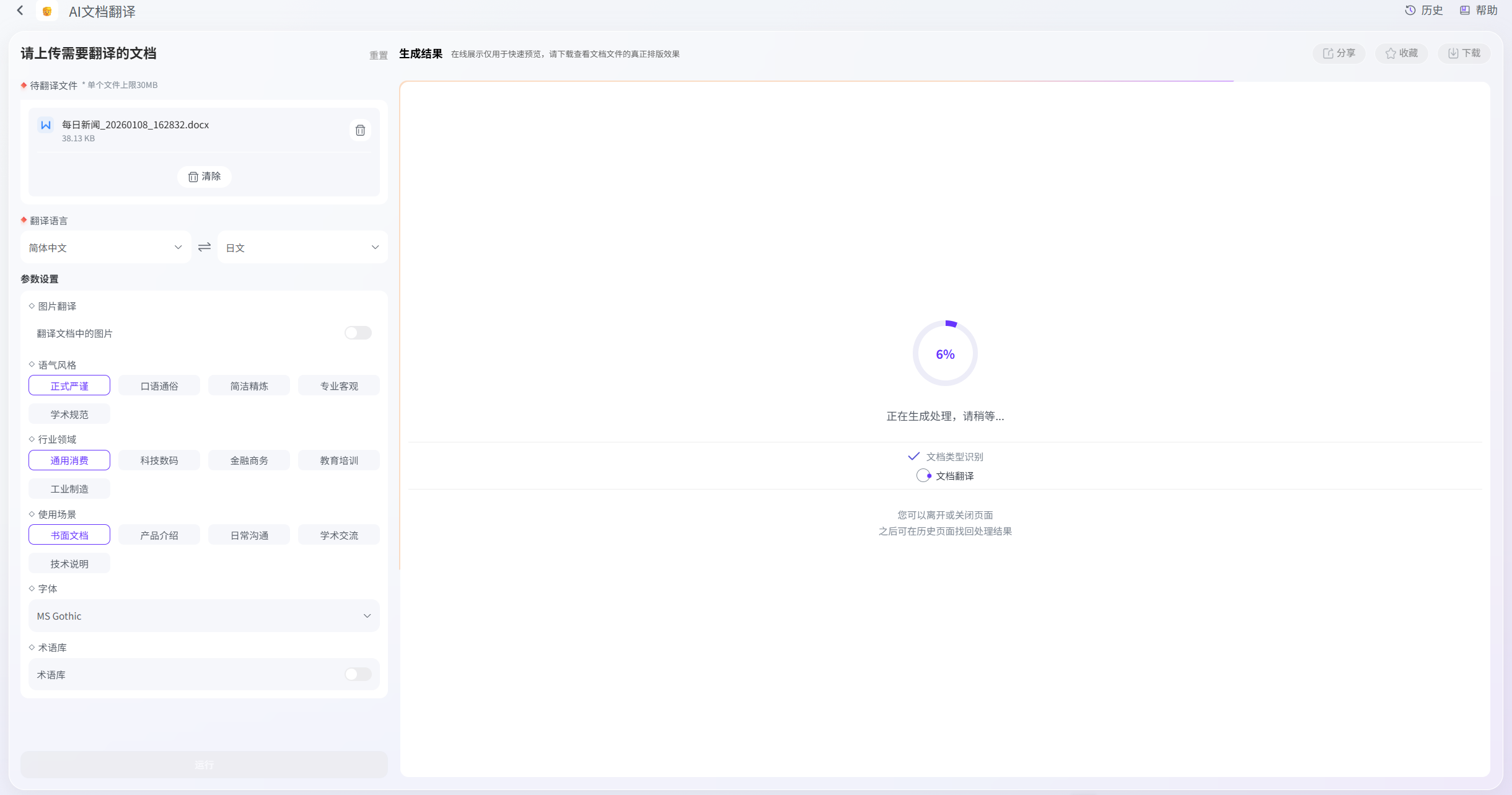
任务开始执行,界面将显示处理进度或等待状态。
-
请耐心等待,翻译完成后,结果将自动生成并显示在等待区域。
3.5 管理与导出结果
翻译完成后,您可以对结果进行下载、分享或收藏。
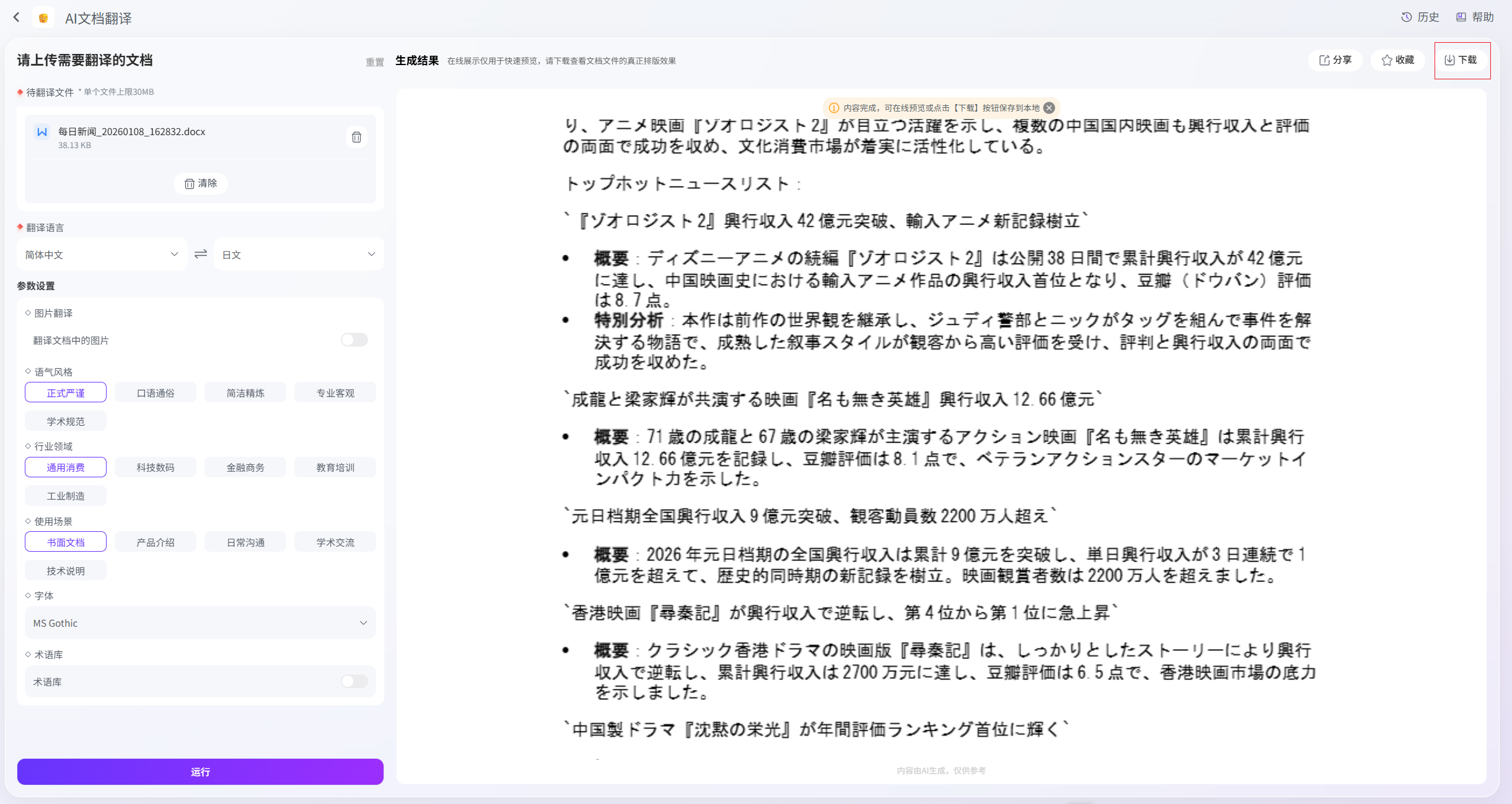
3.5.1 下载结果
操作:点击右上角 “下载” 按钮。
说明:系统将把翻译后的内容打包为 Word文档 格式并下载至本地设备。
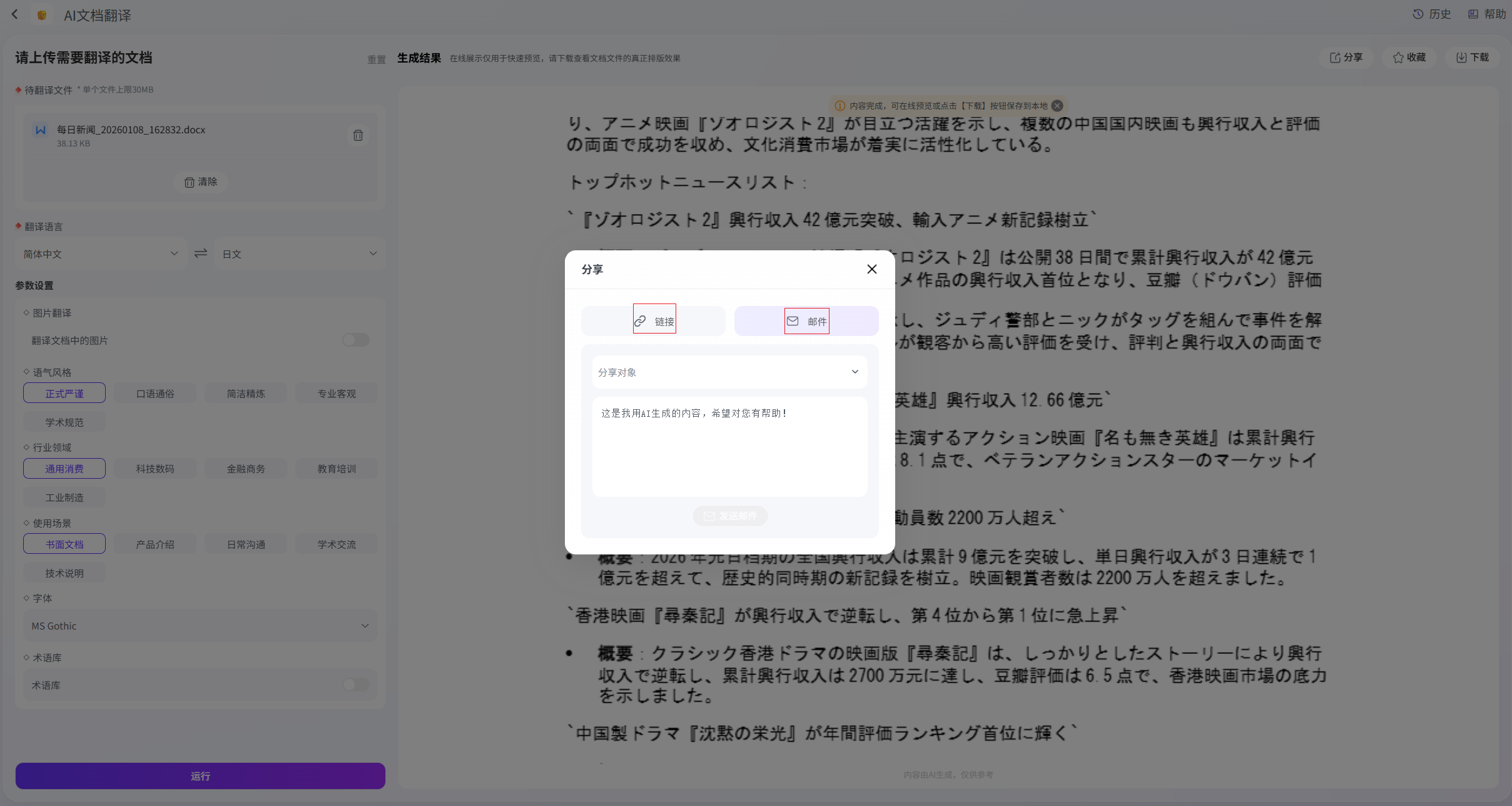
3.5.2 分享结果
操作:点击右上角 “分享” 按钮。
说明:您可以选择以 “链接” 或 “邮件” 的形式将翻译结果分享给其他用户。
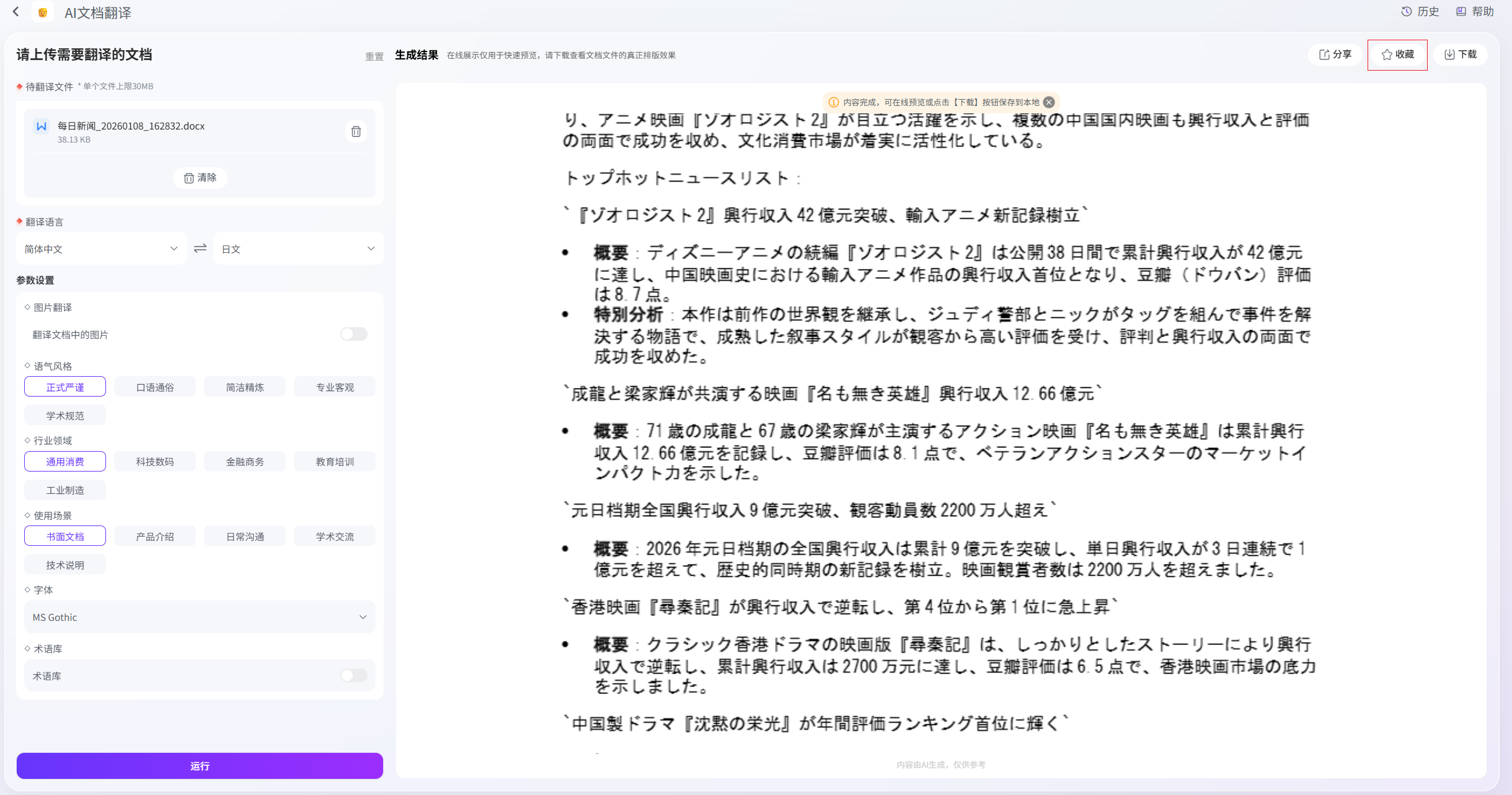
3.5.3 收藏记录
操作:点击 右上角 “收藏” 按钮。
说明:该条翻译记录将被保存至 “历史记录 - 已收藏” 列表中,方便日后随时查阅。
4. 常见问题
Q1:为什么我的文件无法上传?
A1:请检查文件格式是否在支持列表中(如 doc, docx, ppt, pdf 等),并确保文件大小不超过 30MB。同时,请确认网络连接正常。
Q2:系统支持翻译音频或视频文件吗?
A2:暂不支持。本系统目前专注于文档(PPT/Excel/Word/PDF/图片等)的翻译,不支持语音和视频格式的输入。
Q3:如何确保专业术语翻译准确?
A3:建议在参数设置中开启 “术语库” 功能,并选择正确的 “行业领域”(如金融商务或工业制造),这将显著提升专业术语的准确性。
Q4:翻译后的文件排版会乱吗?
A4:本系统致力于保持原文档的排版格式。但在极少数复杂版式下(特别是图片翻译),建议下载后进行人工校对。
Q5:找不到之前的翻译记录怎么办?
A5:如果您在翻译时点击了 “收藏” 按钮,请前往 “历史记录 - 已收藏” 中查找。
5. 总结
AI文档翻译系统通过其简洁的操作界面和强大的后台处理能力,能够有效解决多语言文档转换的痛点。用户只需按照 “上传文件 -> 选择语言 -> 配置参数 -> 运行 -> 导出结果” 的标准流程,即可快速获得高质量的翻译文档。
合理利用 语气风格、行业领域 及 术语库 等高级设置,将进一步提升翻译结果的专业度与适用性,助力用户高效完成跨语言工作。