

文档解读用户手册
1. 产品概述
1.1 核心功能
本产品是一款基于人工智能技术的智能文档分析工具。它能够快速阅读并深度理解各类格式的文档内容,帮助用户从繁琐的信息中提炼核心价值。
本系统不仅是简单的文本提取工具,更是您的智能阅读助手。针对合同、报价、简历等特定业务场景,系统具备专门的识别逻辑,能够精准定位关键条款、潜在风险点或候选人的核心优势,将非结构化文档转化为结构化的决策依据。
1.2 主要价值
- 效率提升:秒级生成文档摘要,大幅缩短阅读时间。
- 精准洞察:针对特定文档类型(如合同风险、简历亮点)提供定向分析。
- 多语言支持:打破语言障碍,支持中文、日本语、English等多种输出语言。
- 便捷协作:支持一键分享、收藏与复制,无缝融入您的工作流。
2. 前期准备
在开始使用文档解读功能前,请确保您已完成以下准备工作,以确保获得最佳的解读效果:
2.1 文件准备
- 格式检查:请确认您的文件格式在支持列表范围内。系统支持 .doc, .docx, .xls, .xlsx, .pdf, .md, .txt, .html 以及常见图片格式(如 .jpg, .png 等)。
- 文件质量:如果是扫描件或图片,请确保文字清晰、无遮挡,以提高识别准确率。
2.2 明确解读目标
在使用系统前,建议您先在脑海中明确阅读该文档的目的。例如:
- 阅读合同时,是关注付款期限还是违约责任?
- 阅读简历时,是考察学历背景还是项目经验?
- 明确的目标将有助于您填写“解读要求”,从而获得更精准的分析结果。
3. 操作流程
本章节将详细介绍从上传文档到获取分析结果的完整操作步骤。
3.1 上传文档
上传是解读的第一步,系统提供便捷的交互方式。
- 在操作主界面,找到上传文档。
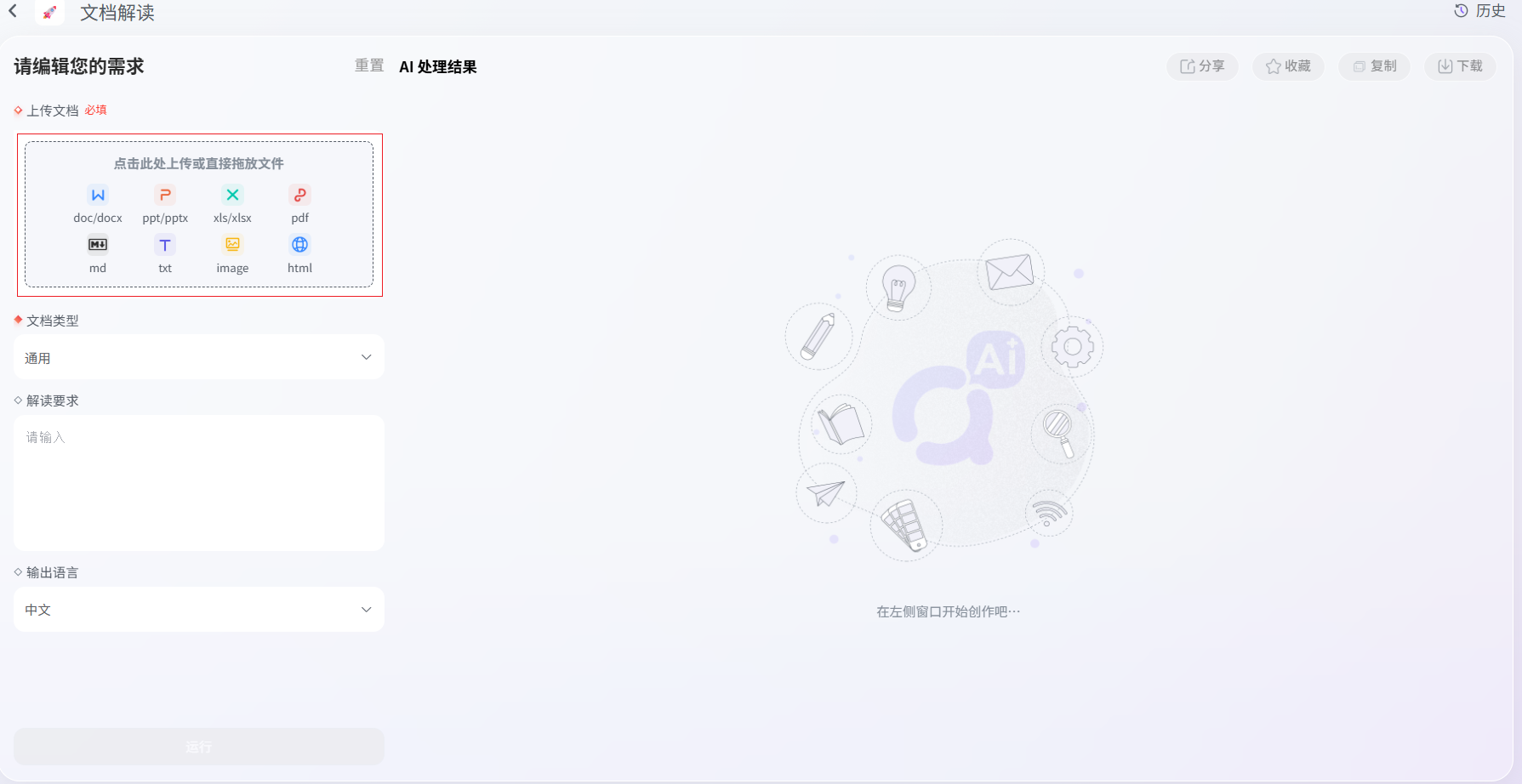
- 您可以选择以下任一方式上传:
- 点击上传:点击上传区域内的按钮,在弹出的文件浏览器窗口中选中目标文件,点击“打开”。
- 拖拽上传:直接将本地文件夹中的文件拖拽至上传区域虚线框内,松开鼠标即可。
- 注:文档为必填项,未上传文件时无法启动运行。
3.2 配置解读参数
上传成功后,界面将显示文件名,此时需对解读参数进行配置,以匹配您的具体需求。
3.2.1 选择文档类型
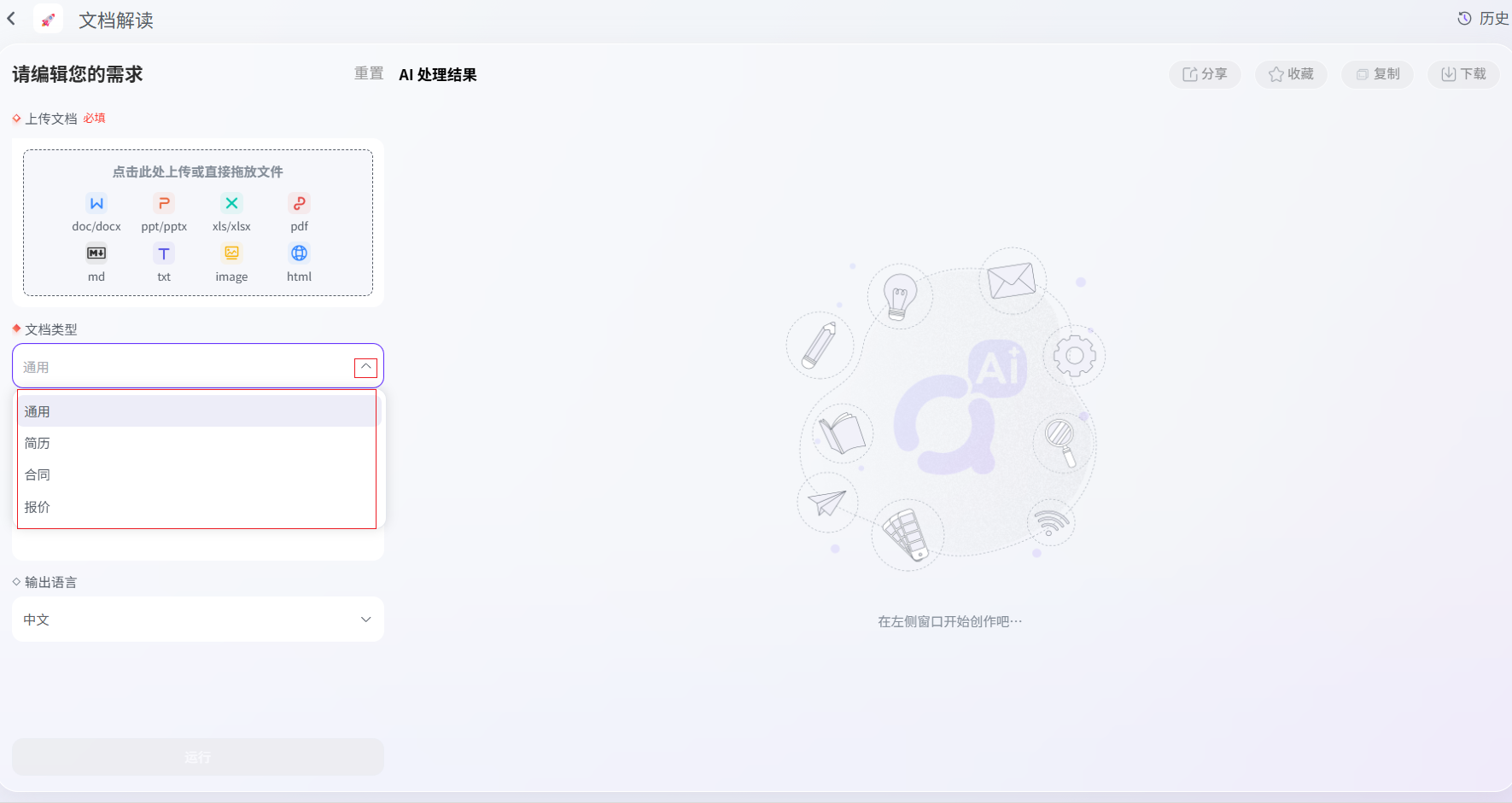
默认选择为“通用”,您可以根据实际文件类型进行切换,以激活特定的分析模型。
-
操作步骤:点击“文档类型”下拉菜单,从列表中选择一项。
-
可选类型说明:
- 通用:适用于各类文章、报告、说明书的常规总结。
- 简历:专门优化用于提取候选人信息、技能点、工作经历等。
- 合同:侧重于识别法律条款、责任归属、签署日期等关键信息。
- 报价:专注于价格明细、项目列表、总金额等财务数据。
3.2.2 填写解读要求
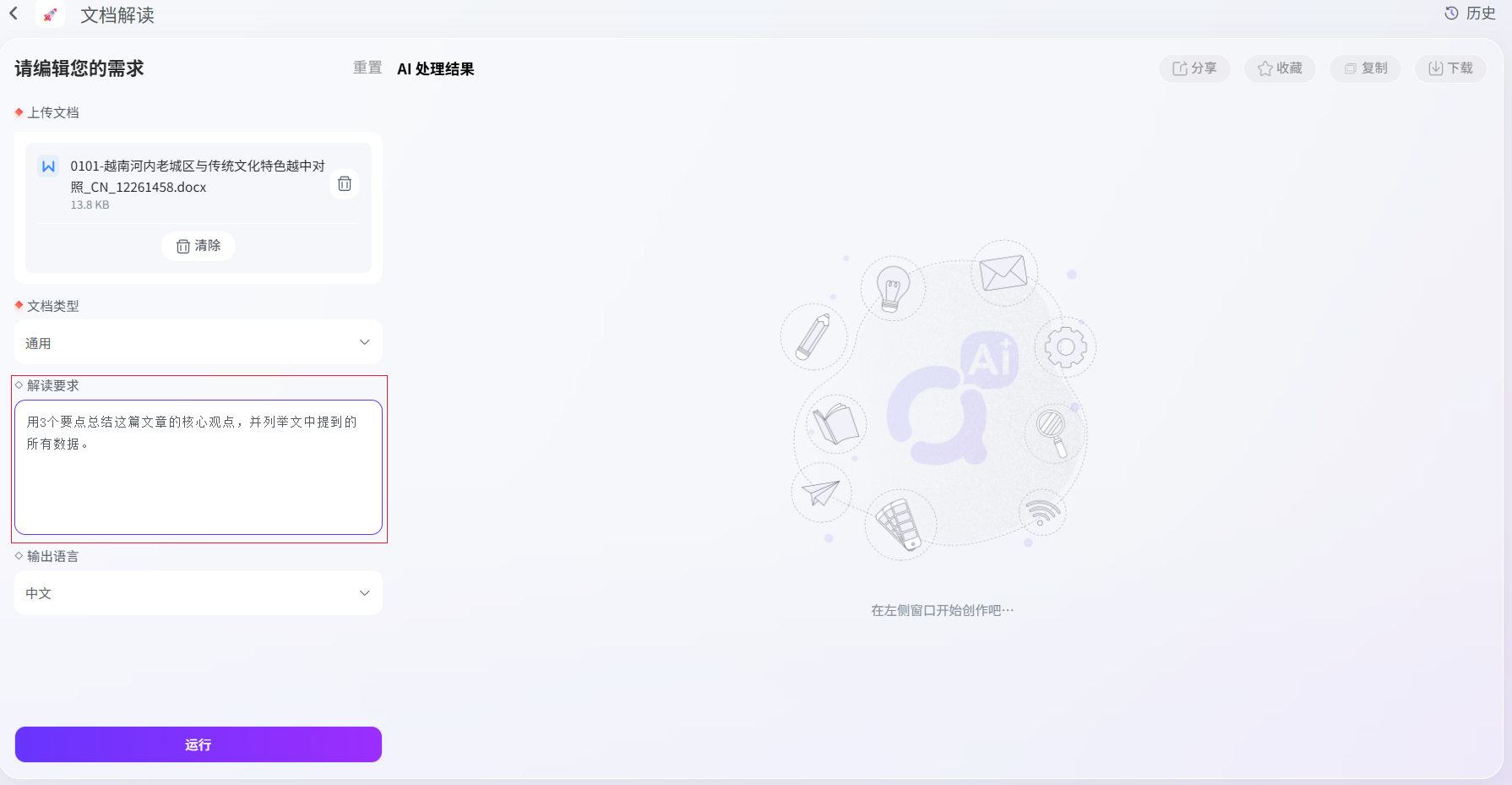
这是引导系统进行“深度思考”的核心环节。除了通用的摘要外,您可以通过具体的指令让系统关注特定细节。
-
操作步骤:在“解读要求”文本框中输入您的具体需求。
-
填写策略与示例:
-
如果是合同文档:
- 示例1:“请列出合同中涉及的所有违约金条款及对应的赔偿比例。”
- 示例2:“总结本合同的签署日期、有效期及甲方乙方的核心义务。”
- 示例3:“指出本合同中对我方不利或有潜在风险的条款。”
-
如果是简历文档:
- 示例1:“请提炼候选人的核心技能,并评估其与Java开发岗位的匹配度。”
- 示例2:“按时间倒序列出候选人的最近三份工作经历及主要成就。”
-
如果是报价文档:
- 示例1:“计算报价单的总金额,并标出单价最高的三项。”
- 示例2:“对比不同服务级别的价格差异。”
-
如果是通用文档:
- 示例:“用3个要点总结这篇文章的核心观点,并列举文中提到的所有数据。”
-
如果是合同文档:
3.2.3 选择输出语言
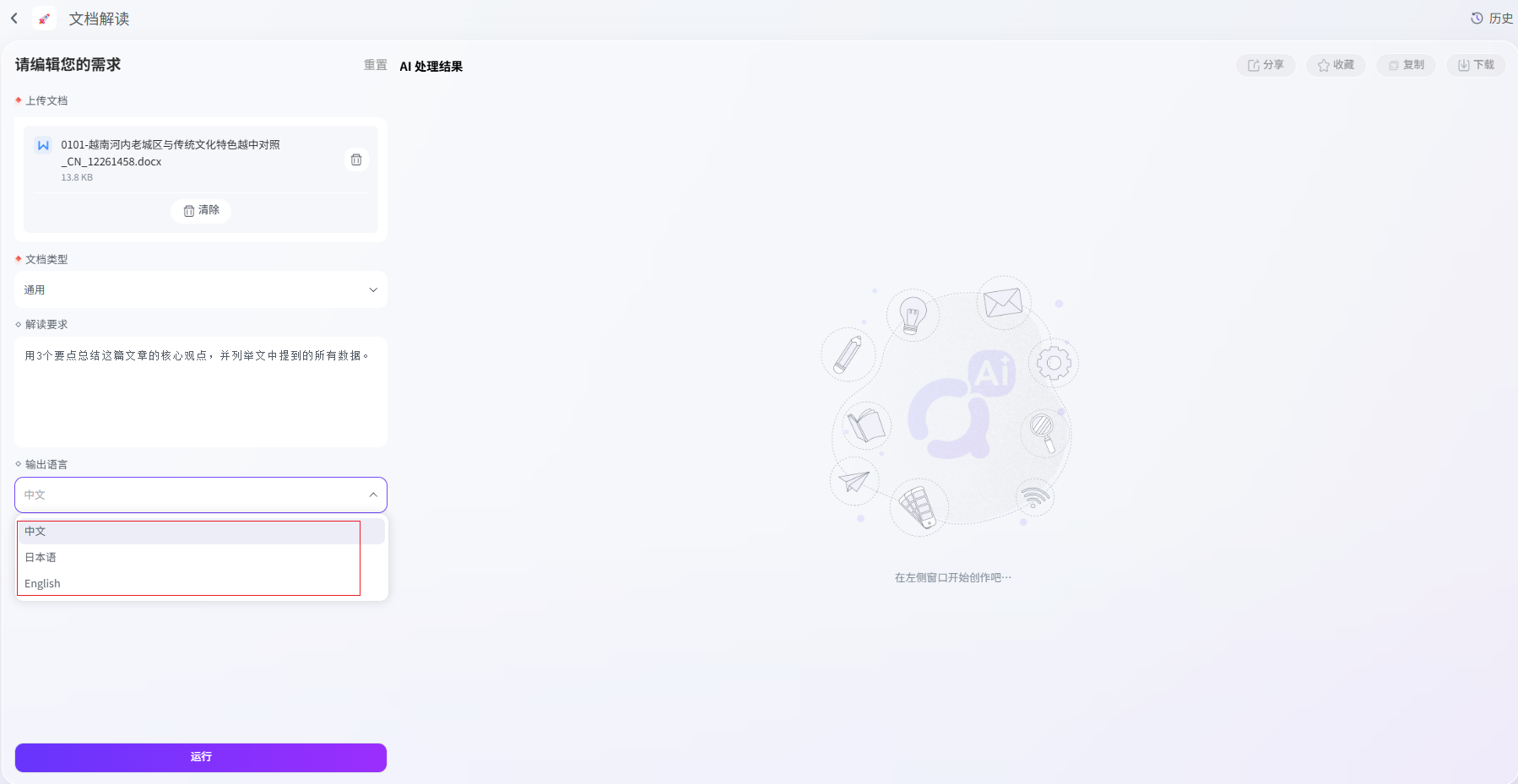
系统默认输出语言为“中文”,您可以根据受众需求进行调整。
- 操作步骤:点击“输出语言”下拉菜单。
- 可选选项:中文、日本语、English。
-
注:选择后,生成的分析报告将以该语言呈现。
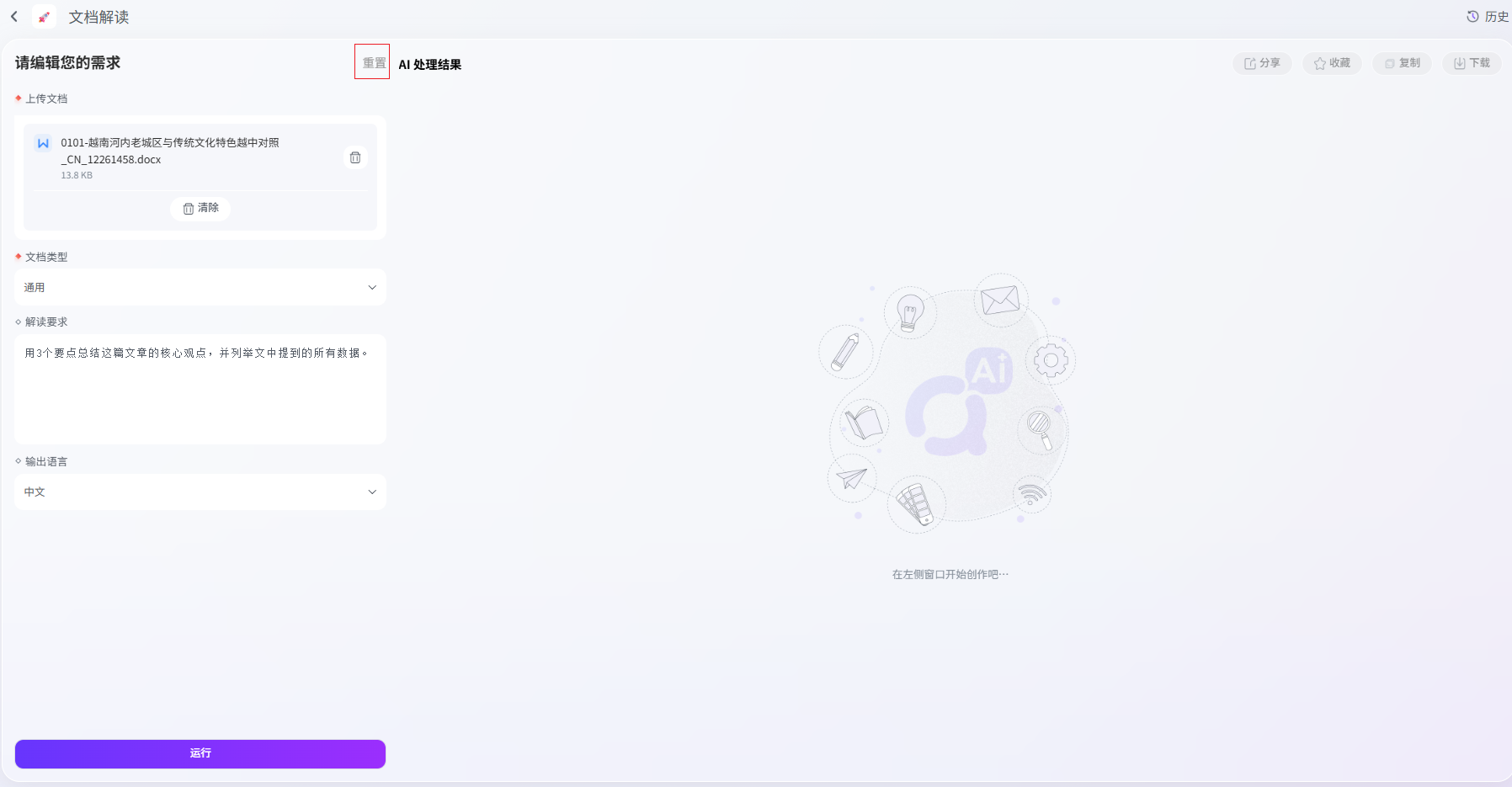
3.2.4 重置配置
如果您在填写过程中想重新开始,或配置错误,无需手动删除。
- 操作步骤:点击页面上的重置按钮。
-
结果:页面上所有的设置(包括文件、类型、解读要求、语言)将恢复到系统的默认初始状态。
3.3 运行解读
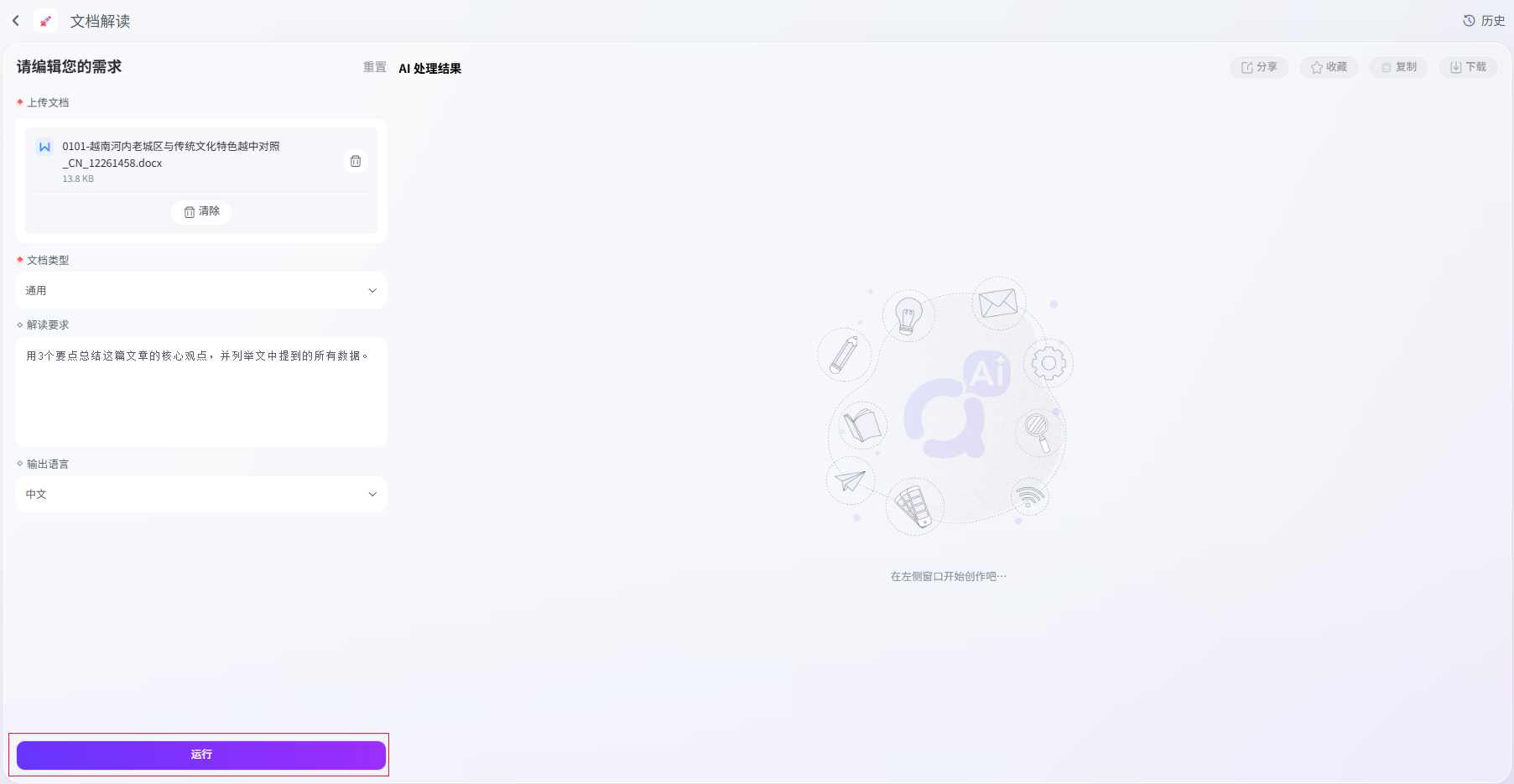
上述步骤完成后,即可启动分析任务。
- 确认文件已上传且解读要求填写无误。
- 点击运行按钮。
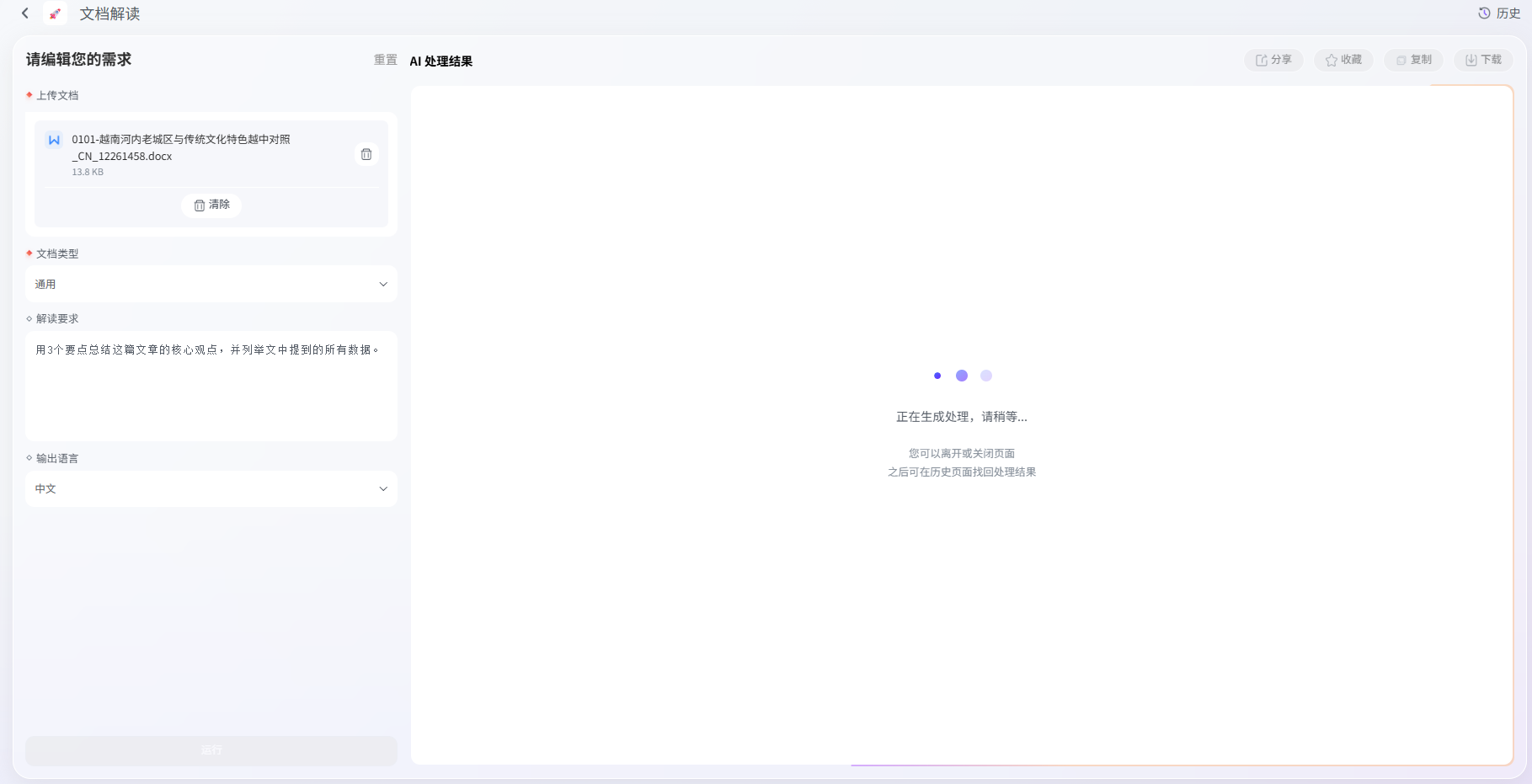
- 结果区显示加载动画,此时请耐心等待,不要关闭页面。处理时间取决于文档的篇幅与复杂度。
3.4 结果处理与分享
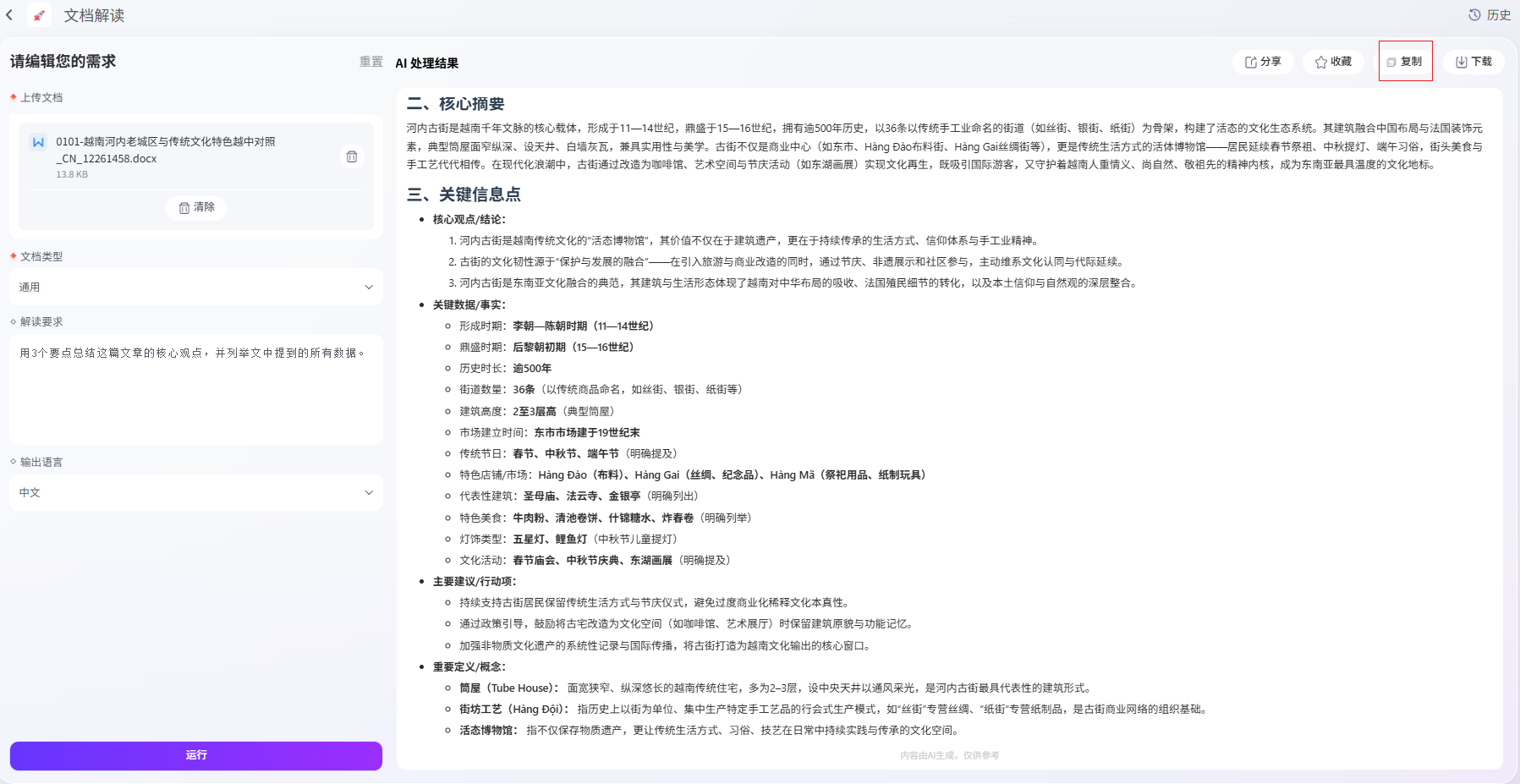
任务完成后,将在界面右侧生成解读结果。您可以对结果进行以下操作:
- 查看结果:浏览生成的摘要、提炼的关键点或针对您问题的具体回答。
-
复制内容:如需将结果粘贴到其他文档(如Word、PPT)中:
- 点击结果区域上方的复制按钮。
- 点击结果区域上方的复制按钮。
-
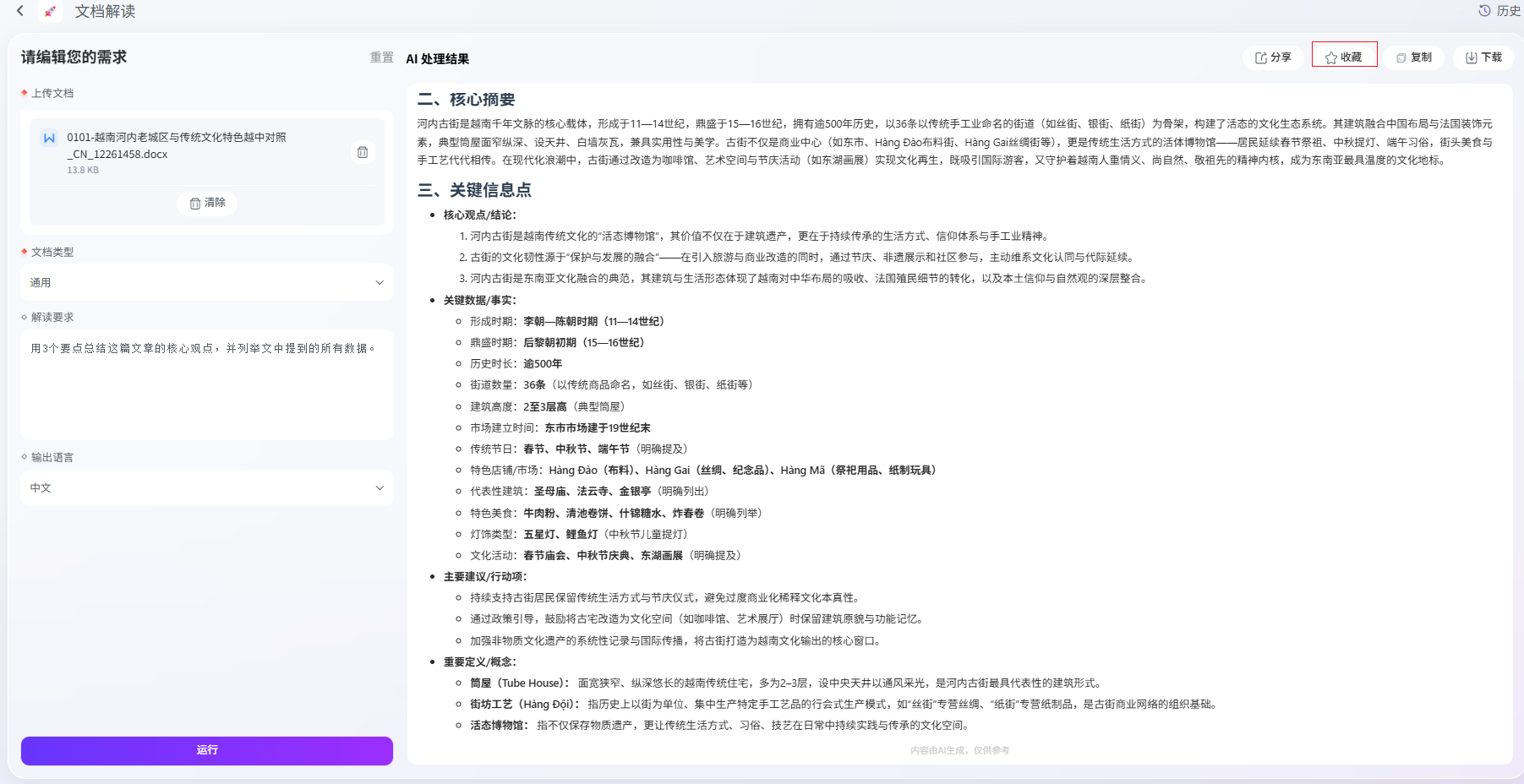
收藏记录:如果该结果后续还需查看:
- 点击收藏按钮。
- 之后您可以在系统的历史记录 - 已收藏模块中快速找到这条记录。
-
分享结果:如需将结果发送给同事或合作伙伴:
- 点击分享按钮。在弹出的选项中选择分享方式:链接分享或 邮件分享。
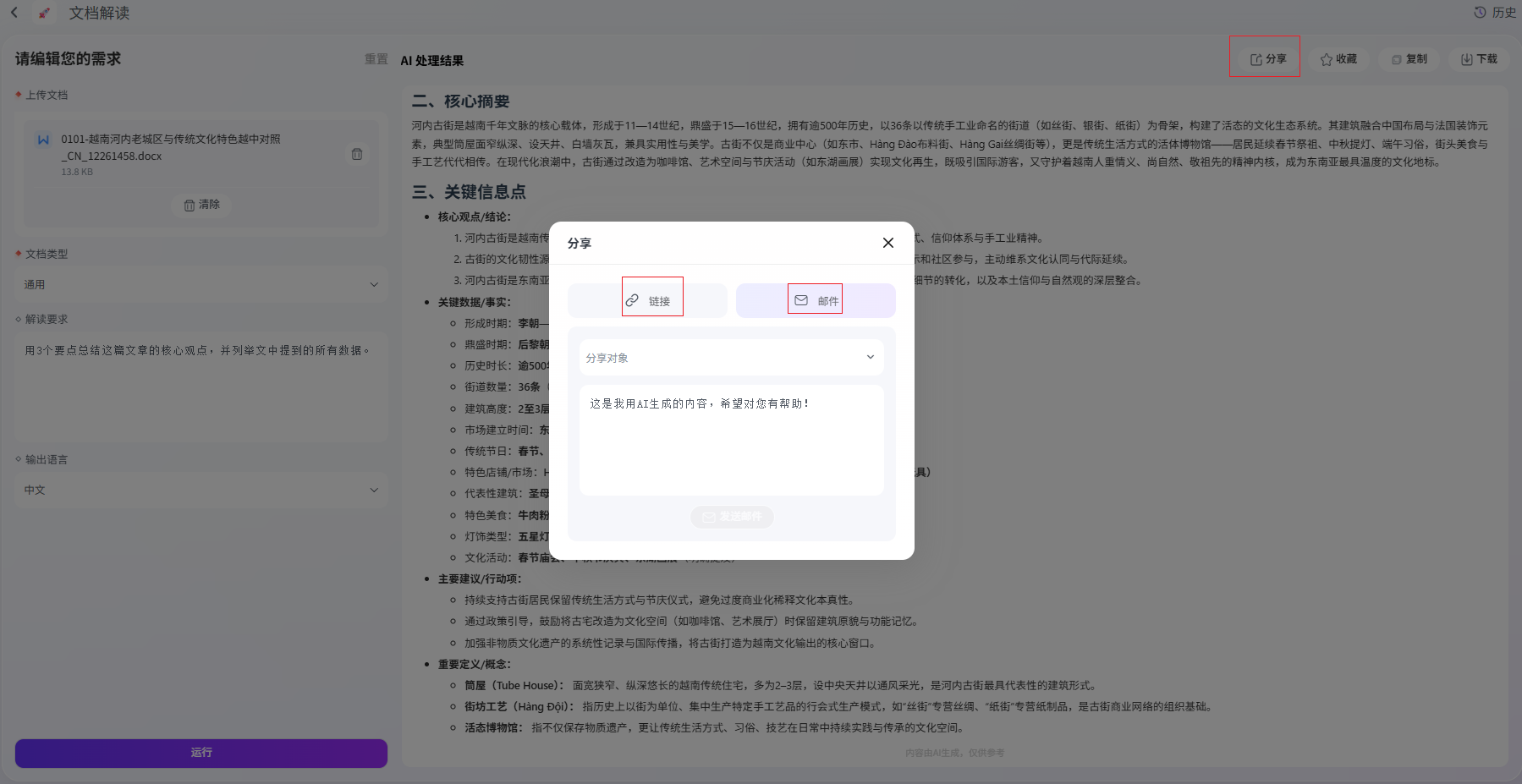
- 点击分享按钮。在弹出的选项中选择分享方式:链接分享或 邮件分享。
4. 常见问题
Q1:系统支持哪些文档格式?
A1: 系统支持非常广泛的格式,包括 Office 文档、PDF、Markdown (.md)、文本文件、网页文件以及常见的图片格式。
Q2:如果文档解读结果不准确,该怎么办?
A2: 解读准确度通常取决于文档清晰度与解读要求的具体程度。建议:
- 尝试在“解读要求”中更详细地描述您的需求(参考3.2.2节的示例)。
- 如果是图片或扫描件,请确保文字清晰可辨。
- 选择正确的“文档类型”(如合同选“合同”,而非“通用”)也能显著提升效果。
Q3:解读出来的语言可以修改吗?
A3: 可以。您可以在运行任务前,在输出语言选项中切换为中文、日本语或 English。如果任务已运行,建议修改语言设置后再次点击“运行”。
Q4:收藏的历史记录会丢失吗?
A4: 只要您点击了收藏按钮,该记录就会被保存到已收藏列表中,方便您随时查阅,不会随当前页面关闭而消失。
5. 总结
文档解读工具致力于将繁杂的文档阅读转化为简单、高效的信息获取过程。通过上传文档、明确要求、一键运行这几个简单的步骤,您可以迅速掌握文档的核心内容。 希望本手册能帮助您快速熟悉该功能,如有更多疑问或功能建议,请联系技术支持团队。