

智能文档生成系统用户手册
1. 产品概述
本智能体是一款专为降低系统使用门槛而设计的自动化文档生成工具。它能够将复杂的软件系统流程和规格描述,转化为结构清晰、易于理解的用户手册内容。系统支持一键导出 Word、PPT 等多种格式,旨在帮助用户快速上手各类软件,高效生成标准化的使用指导文档。
通过本系统,用户仅需输入基础的软件信息,即可自动获得专业级的文档产出,极大提升了文档编写效率与质量。
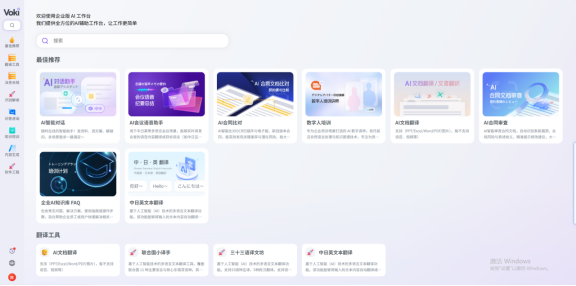
2. 前期准备和登录系统
在开始使用文档生成功能前,请确保您的设备已连接互联网,并使用现代浏览器(如 Chrome, Edge 等)进行访问。以下是登录系统的详细步骤:
2.1 打开浏览器并访问地址
在浏览器的地址栏中输入官方登录地址:
https://aihub.natec.cn/#/login
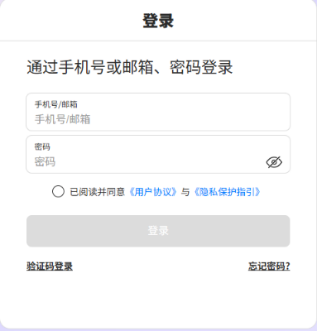
2.2 账号密码登录
在登录页面的指定区域,准确输入您的注册账号和密码。
2.3 确认用户协议
在登录信息输入框下方,请仔细阅读相关条款,并勾选「已阅读并同意《用户协议》《隐私保护指引》」选项框。
2.4 完成登录
点击蓝色的「登录」按钮。系统将验证您的身份信息,验证通过后会自动跳转至工作台界面。
3. 操作流程
本章节将指导您如何从零开始,利用系统生成所需的软件用户手册。
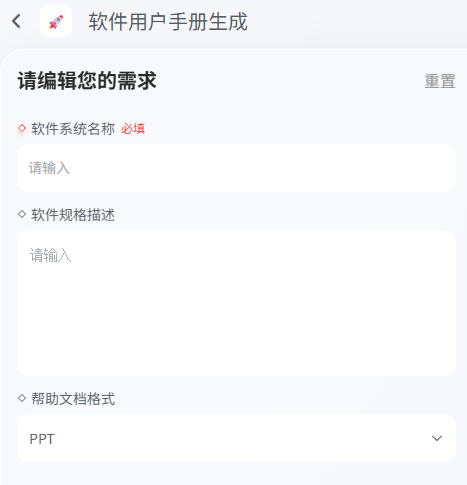
3.1 填写软件信息
进入工作台后,找到文档生成任务区域,请按照以下要求填写信息:
- 软件系统名称:输入您需要生成手册的目标软件名称。
- 软件规格描述:详细描述该软件的功能模块、业务流程或技术规格。描述越清晰,生成的文档质量越高。
3.2 选择文档格式
根据您的下游使用需求,在格式选项中选择最终产出的文件类型。系统当前支持:
- Word:适合详细的文字阅读与编辑。
- PPT:适合演示汇报与概览展示。
3.3 提交生成任务
确认上述信息无误后,点击「运行」或「提交」按钮。系统将开始后台处理,将您的输入转化为结构化文档。
3.4 获取与管理结果
- 结果通知:文档生成完成后,系统将通过邮件通知您,请留意注册邮箱。
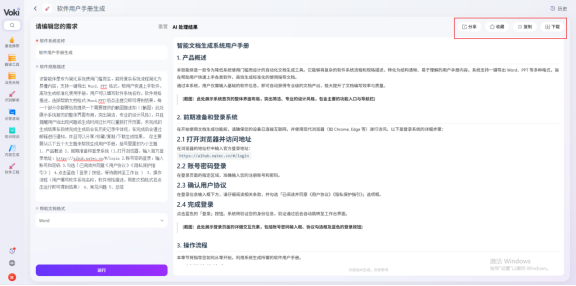
- 结果操作:在任务列表或结果页面,您可以对生成的文档进行以下操作:
- 分享**:生成分享链接发送给他人。
- 收藏**:将重要文档保存至收藏夹。
- 复制**:复制文档内容或链接。
- 下载**:将文件下载至本地设备。
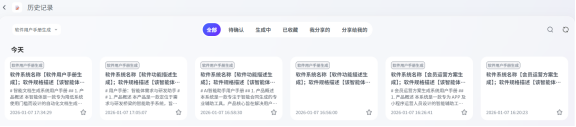
提示:如果在生成过程中出现页面异常或等待时间过长,您可以尝试重新打开页面。未完成的生成任务会在后台继续处理,完成后会显示在“历史记录”中,并发送邮件通知。
4. 常见问题
Q1:点击提交后,生成状态一直未更新怎么办? A: 首先请检查网络连接是否稳定。若网络正常但生成时间过长,建议关闭当前标签页,重新打开系统登录。您可以在“历史记录”中查看任务进度。系统支持后台断点续传,任务完成后会通过邮件告知您。
Q2:生成的文档格式不符合预期? A: 请确保在“选择帮助文档格式”步骤中正确选择了 Word 或 PPT。若需更改格式,需重新发起生成任务。
Q3:如何找回之前生成的文档? A: 登录系统后,进入“历史记录”板块,您可以查看所有过往的生成任务及其结果状态,并随时进行下载或分享操作。
5. 总结
本系统通过简单的三步操作(填写信息、选择格式、点击运行),实现了从复杂系统需求到标准化用户手册的快速转化。无论是用于内部培训还是对外交付,该工具都能显著降低文档编写的门槛与成本。
请记住,系统提供了完善的历史记录查询与邮件通知机制,即使在生成过程中遇到意外中断,您也不会丢失工作成果。如有其他疑问,请参照上述常见问题部分或联系系统管理员。