

文档解读脑图--用户手册
1. 产品概述
【文档解读脑图】是一款专注于文档智能解析与知识重构的系统工具。该系统旨在解决用户在阅读冗长、结构复杂的文档时难以快速抓住核心痛点的问题。通过先进的人工智能算法,本产品能够一键将非结构化的文档内容转化为结构清晰的脑图,帮助用户直观地提炼核心脉络与逻辑关系。
本手册旨在指导用户如何通过简单的上传与配置,快速完成文档的解读与脑图生成,并对生成的结果进行高效的管理与分享。
2. 前期准备
在开始使用本系统之前,请确保您的操作环境符合以下要求,并进行必要的文件准备。
2.1 环境要求
- 网络连接:本系统为在线服务,请确保设备已连接至互联网,以保证文件上传与解析任务的顺畅执行。
2.2 文件准备
系统支持多种常见文档格式的直接解析,请确保您待上传的文件符合以下规格:
-
支持格式:
- 文档类:
.doc,.docx,.pdf,.txt,.md,.html - 表格类:
.xls,.xlsx
- 文档类:
- 文件大小与内容:请确保文件未损坏且内容完整,含有明确的文本信息。扫描件或图片型PDF可能无法被正确识别。
3. 操作流程
本部分将详细介绍从文件上传到结果输出的完整操作步骤。请按照以下指引进行操作。
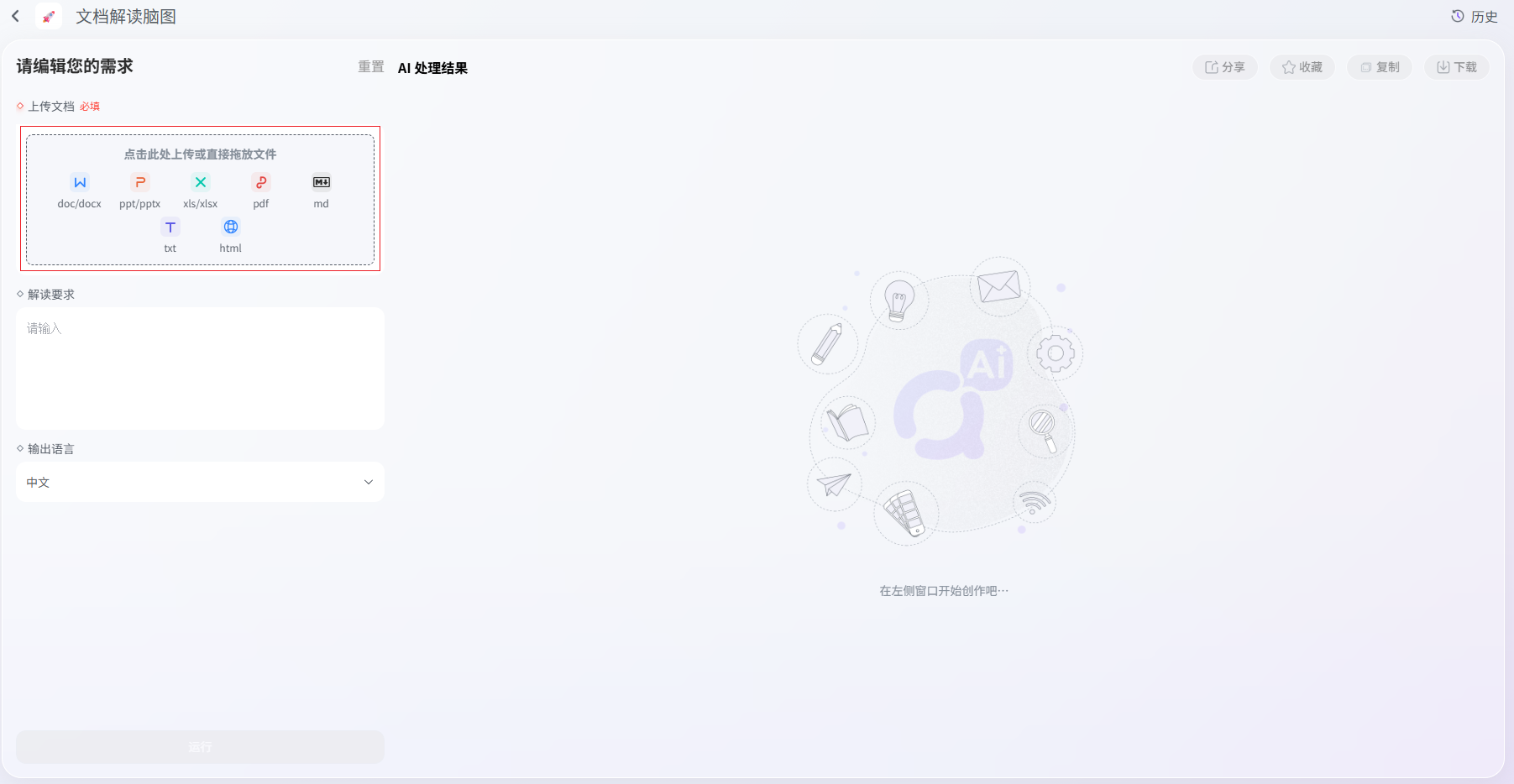
3.1 上传文档
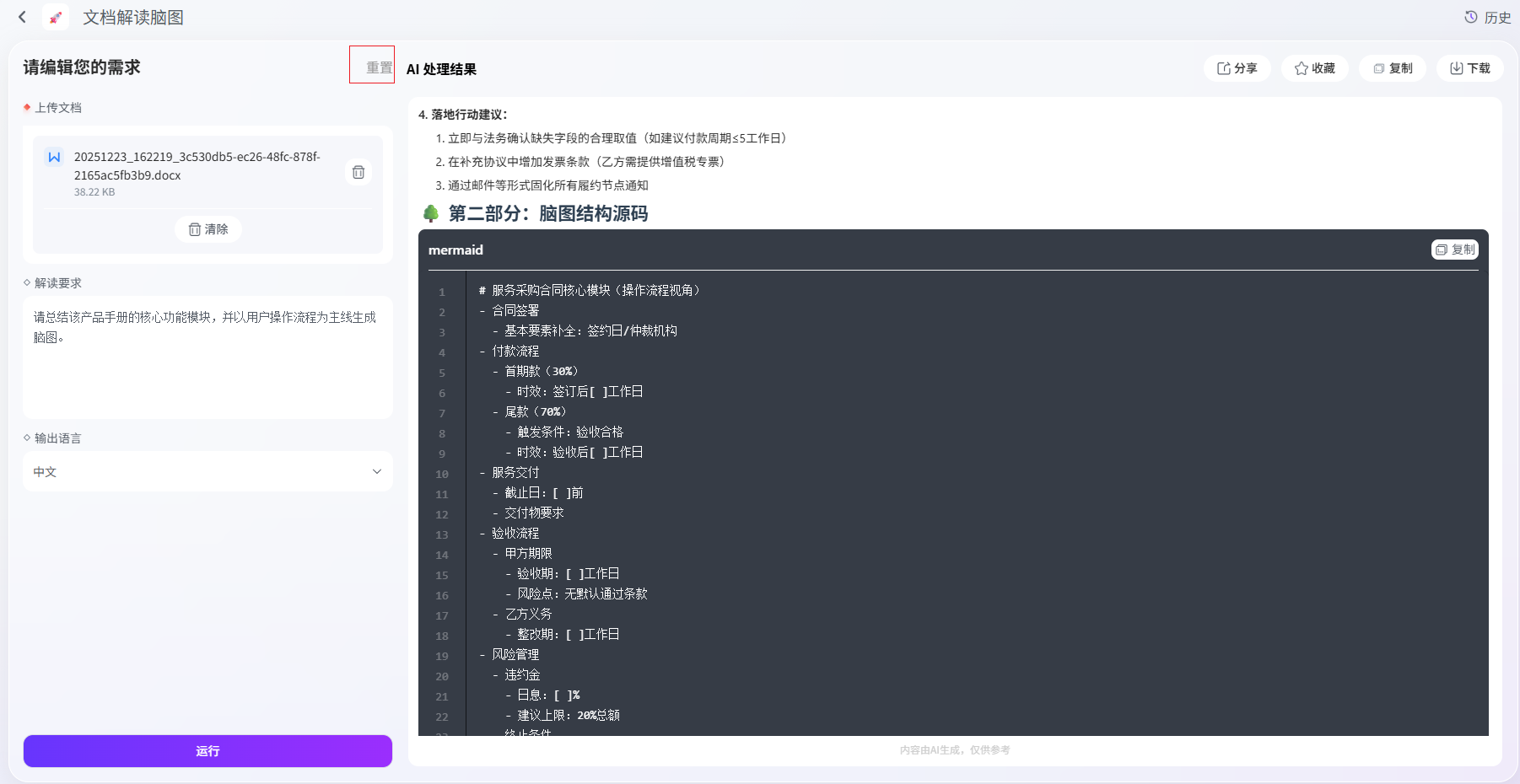
上传文档是任务的第一步,系统提供便捷的交互方式。
-
定位上传区域:找到“点击或拖放文件至此处”的操作区域。
-
选择文件:您可以选择以下两种方式之一进行上传:
- 点击上传:点击上传按钮,在弹出的文件浏览窗口中选中目标文件,确认打开。
- 拖放上传:直接将本地文件夹中的目标文件拖拽至上传区域,松开鼠标即可。
- 确认上传状态:文件上传成功后,区域将显示文件名、文件类型及文件大小图标。
-
删除文件(可选):若上传了错误的文件,可点击文件名旁的 “删除” 按钮移除当前文件,重新上传。
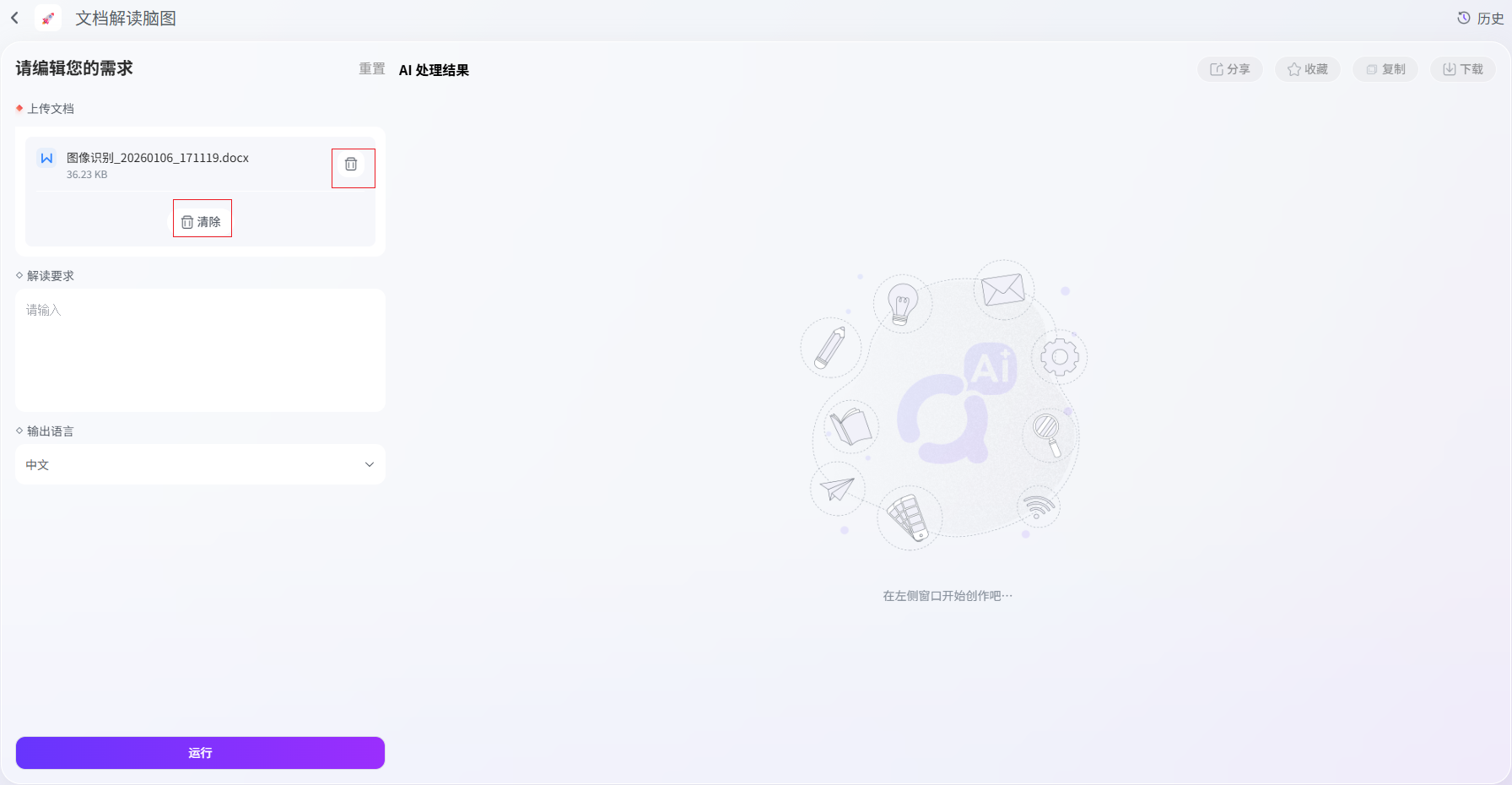
注意:文档上传为必填项,未上传文件时无法启动“运行”任务。
3.2 设置解读要求
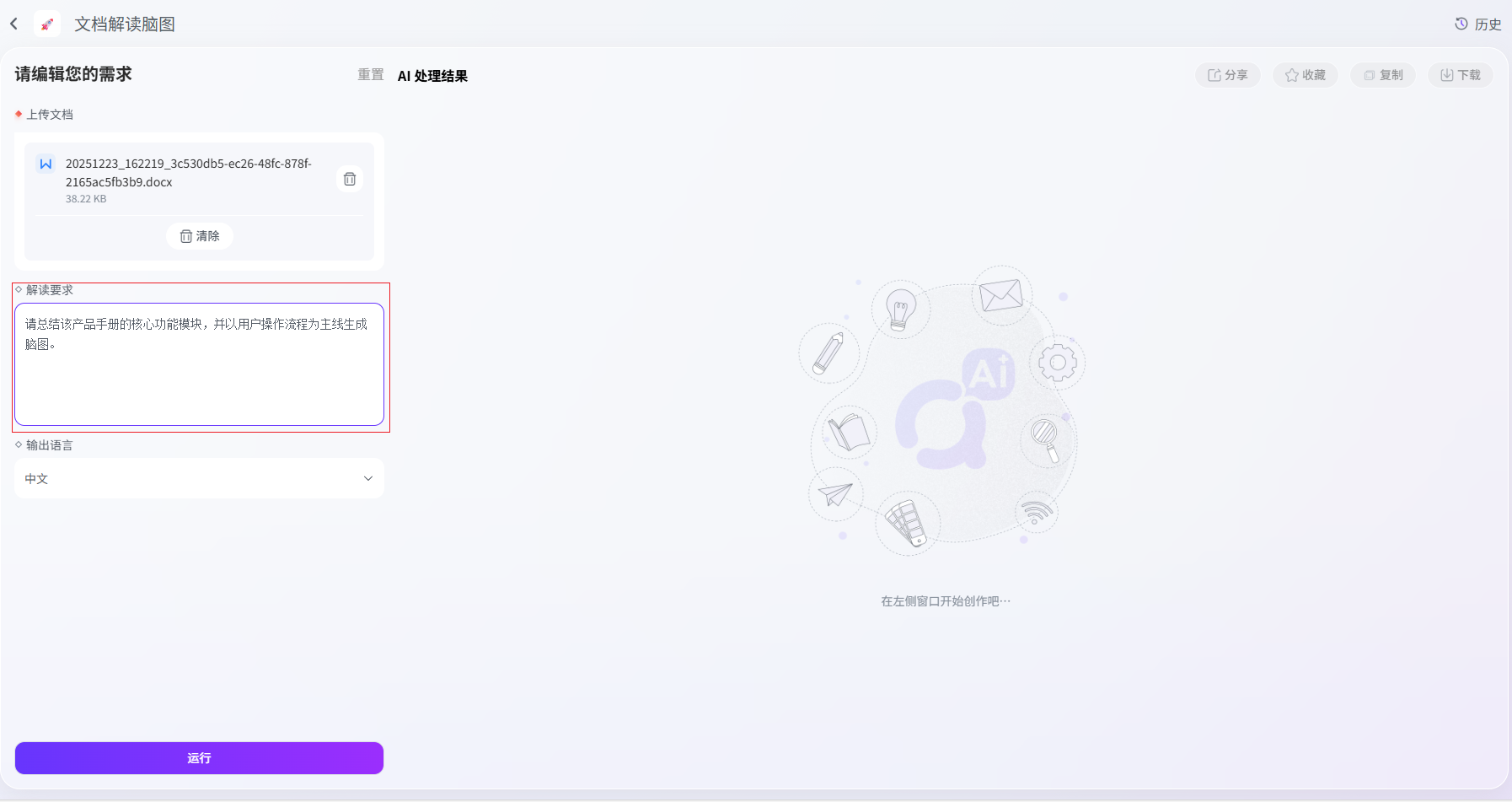
为了提高解析的精准度,系统允许用户输入特定的“解读要求”。通过自然语言描述,您可以引导AI关注文档的特定部分或采用特定的分析视角。
操作步骤:
- 在“解读要求”文本框中点击光标。
- 输入您对文档解析的具体期望或约束条件。
常见填写示例:
- 示例1:
请总结该产品手册的核心功能模块,并以用户操作流程为主线生成脑图。 - 示例2:
忽略文档中的免责声明和联系方式,专注于业务规则描述。 - 示例3:
请将文档中的专有名词翻译为中文,并在脑图中高亮显示。
3.3 配置输出语言
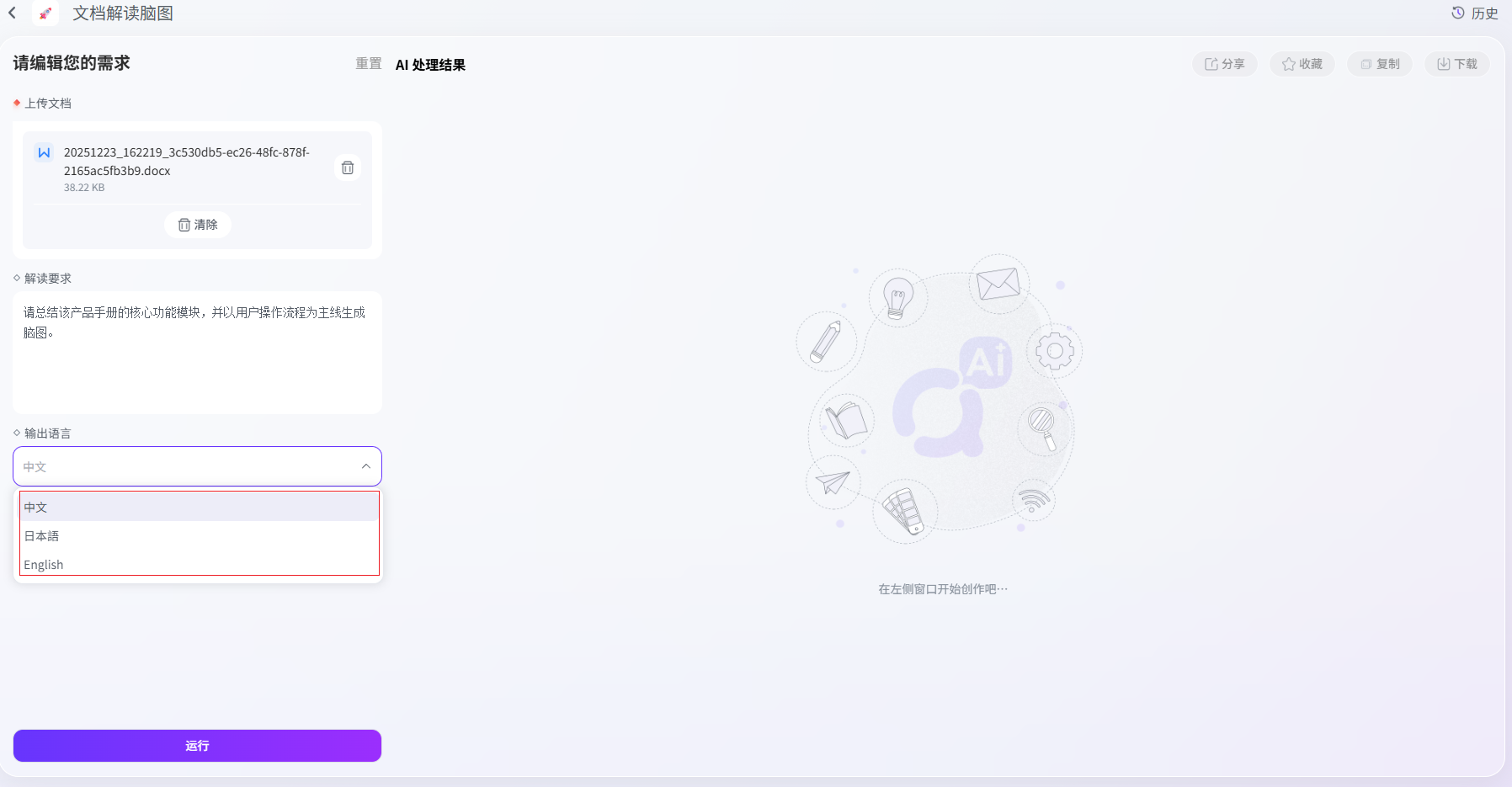
系统支持多语言输出,以满足不同场景的需求。
- 找到“输出语言”设置选项(默认显示为“中文”)。
- 点击下拉菜单,从列表中选择目标语言。
-
可选语言:
- 中文
- 日本语
- English
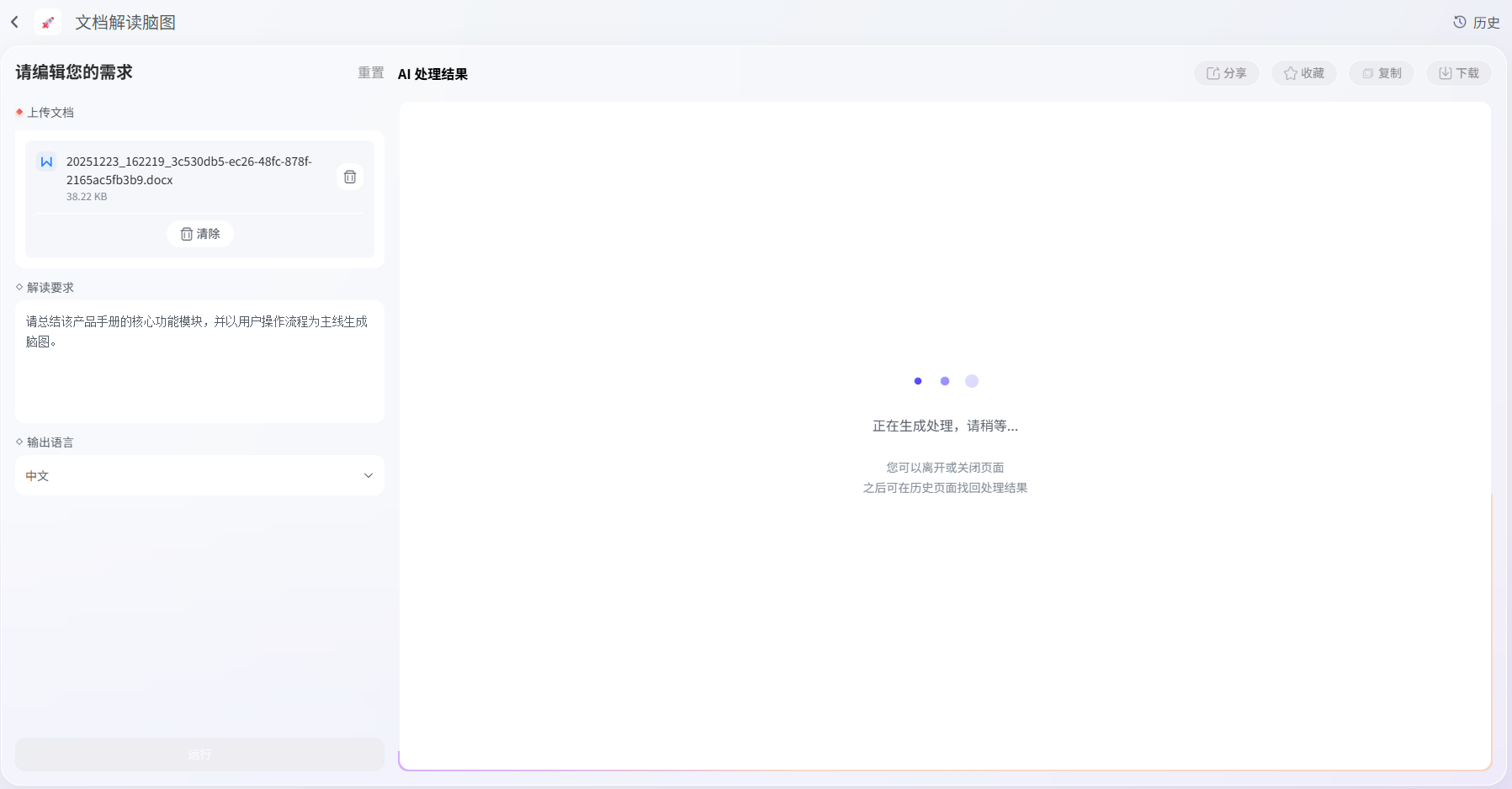
3.4 执行运行任务
当文件上传完成且参数配置无误后,即可启动解析任务。
- 点击页面底部的 运行 按钮。
- 按钮状态将变为加载中或显示进度条,此时请勿关闭浏览器页面。
- 系统开始执行解析,处理时间视文件大小和内容复杂度而定,请耐心等待。
3.5 结果查看与交互
任务完成后,AI处理结果区域呈现生成的脑图结构源码及解读内容。
-
复制内容:如果您需要将解读后的文本用于其他文档编辑:
- 点击工具栏中的 “复制” 按钮。内容已以文本形式存储在剪贴板,您可直接粘贴至Word、Notepad等编辑器中。
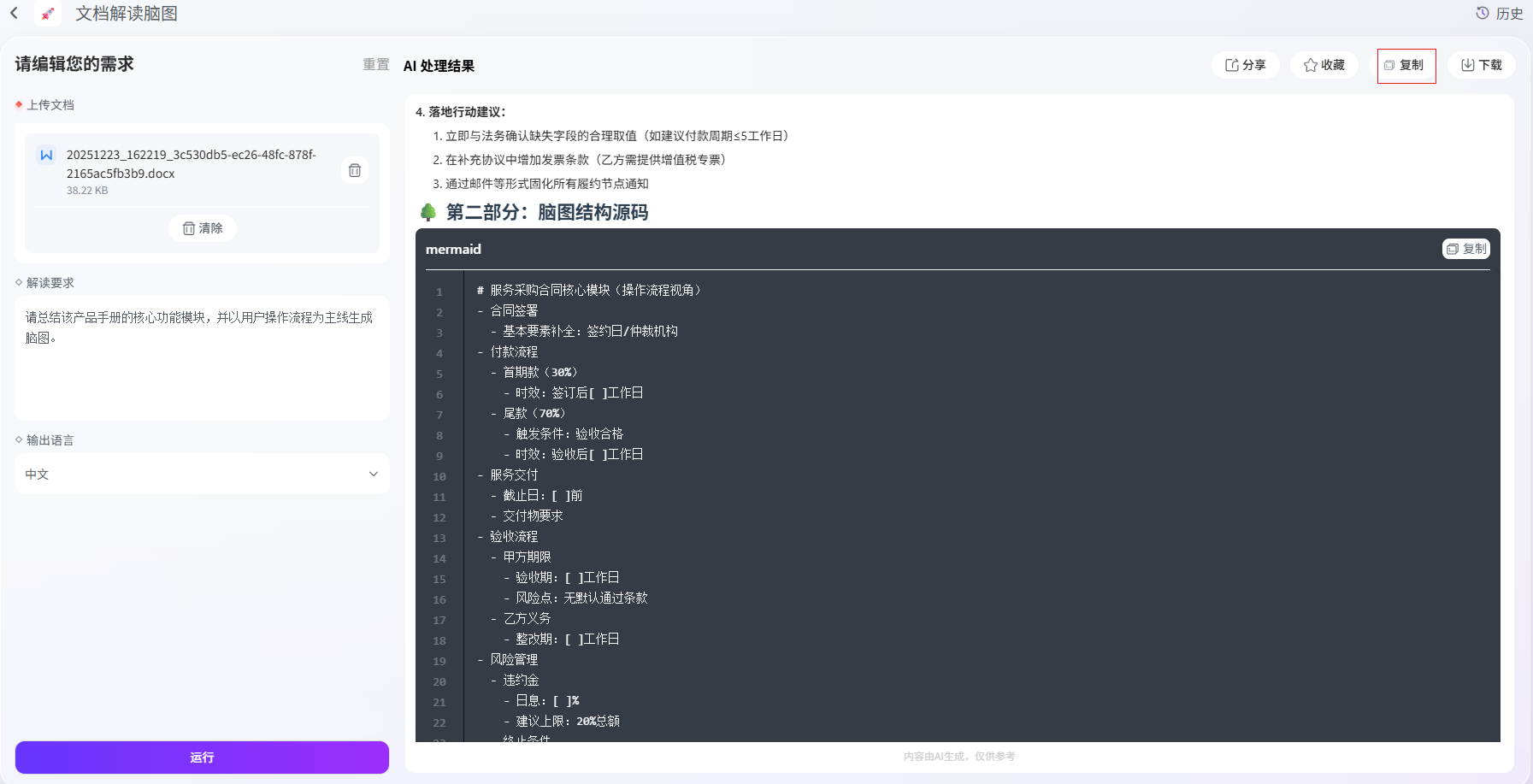
- 点击工具栏中的 “复制” 按钮。内容已以文本形式存储在剪贴板,您可直接粘贴至Word、Notepad等编辑器中。
3.6 历史管理(收藏与分享)
为了方便后续查阅或协作,系统提供了收藏与分享功能。
-
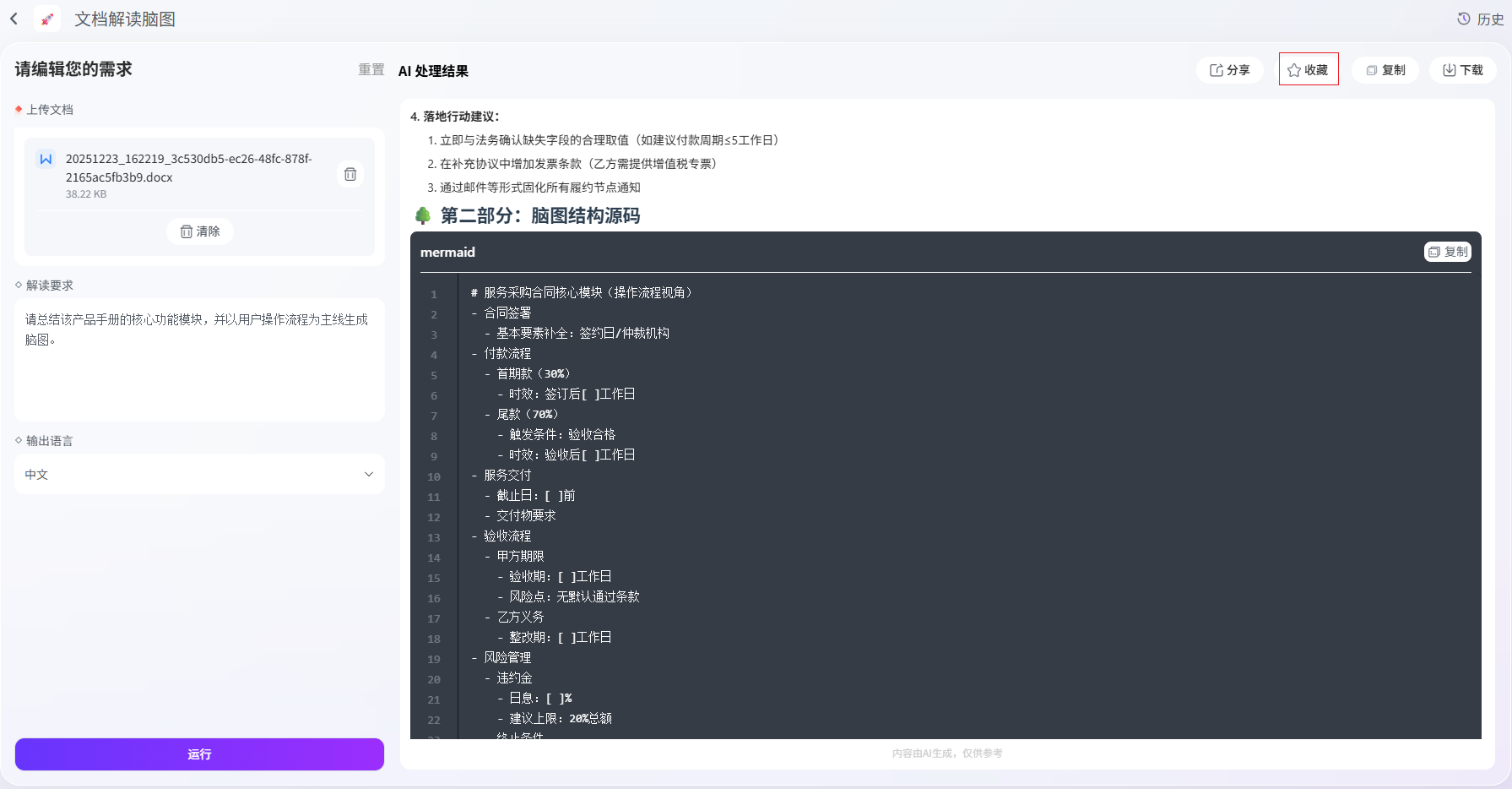
收藏记录:
- 在结果页面点击 收藏 按钮(星形图标)。
- 系统将该条记录归档至 历史记录 - 我的收藏 列表中。
- 下次登录后,可通过历史记录快速找回该脑图。
-
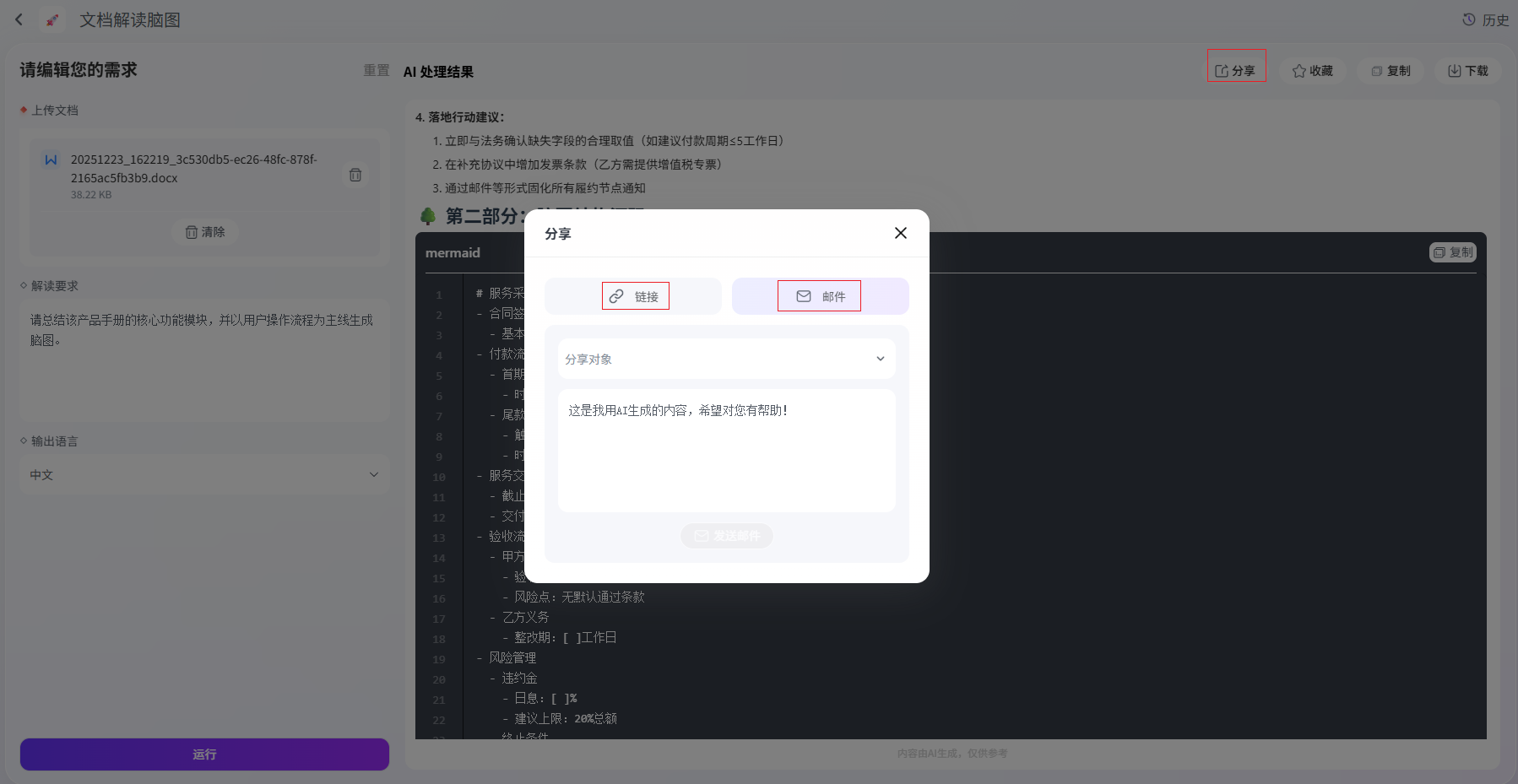
分享结果:
- 点击 “分享” 按钮。
- 根据弹窗提示,选择分享方式:
- 链接分享:复制生成的URL链接,发送给其他用户。
-
邮件分享:在列表中选择分享的用户,系统直接发送对应邮件。
3.7 重置页面
若您需要对另一个文档进行解读,或当前配置不满意想重新开始:
- 点击页面顶部或侧边的 重置 按钮。
- 页面将清空当前的上传文件、解读要求恢复至初始默认状态。
4. 常见问题
Q1:上传文件后提示格式不支持怎么办?
A1: 请检查您的文件后缀名。本系统目前仅支持 doc, docx, xls, xlsx, pdf, md, txt, html 格式。请将文件转换为上述格式后再试。
Q2:解读生成的脑图内容不符合预期怎么办?
A2: 这可能与“解读要求”的填写有关。建议尝试调整【解读要求】中的指令,使用更具体、明确的约束条件(如参考3.2节中的示例),然后再次点击“运行”重新生成。
Q3:点击“运行”后系统长时间无响应?
A3: 请检查您的网络连接是否稳定。若文件过大(如超过50MB的PDF),解析时间可能较长。若等待时间超过预期,建议刷新页面并重试。
Q4:如何找到之前生成的脑图?
A4: 只要您在生成结果时点击了“收藏”按钮,就可以在系统的“历史记录”模块下的“已收藏”分类中找到所有保存的记录。
5. 总结
【文档解读脑图】系统通过简单的“上传-配置-运行”三步流程,极大地提升了文档信息提炼的效率。 如有更多高级功能需求或遇到无法解决的技术问题,建议联系系统管理员或查阅后续发布的版本更新说明。